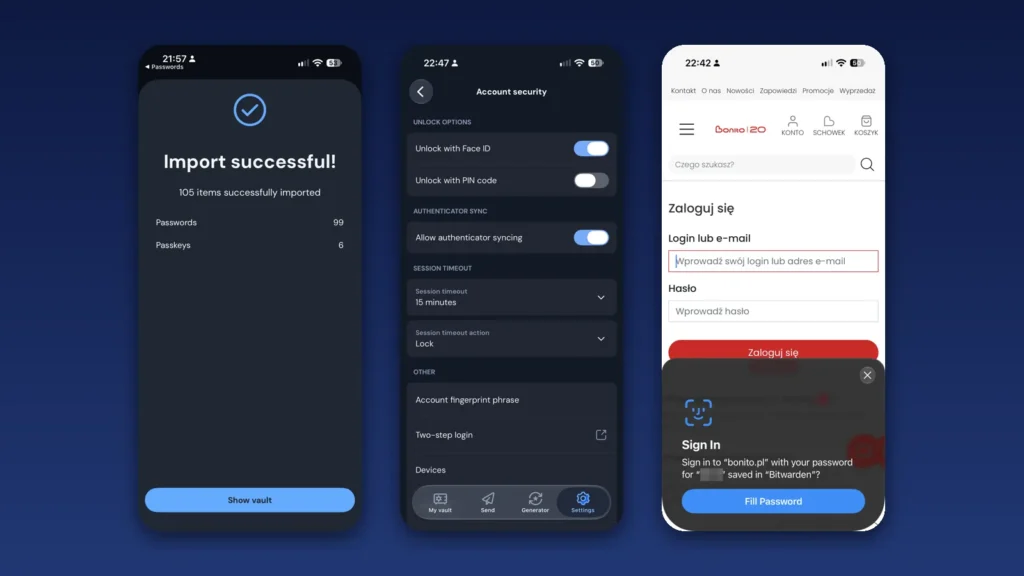
Jak zabezpieczyć hasła i konta online najprościej? Przenieś hasła do menedżera haseł, ustaw jedno mocne hasło główne i włącz logowanie dwustopniowe, najpierw w samym menedżerze, potem na poczcie i w banku. Sprawdziłem to na sobie w darmowym Bitwardenie: przeniosłem 250 haseł z Chrome i 105 haseł i kluczy dostępu z iPhone’a. Całość zajęła mi wieczór, a najwięcej czasu kosztowały dwie pułapki, które opisuję niżej.
Ten artykuł zawiera linki afiliacyjne. Jeśli kupisz przez nie produkt, TechFlux może otrzymać prowizję, a Ty nie zapłacisz nic więcej. Jako Partner Amazon zarabiam na kwalifikujących się zakupach.
Jak testowałem
Bitwarden założyłem 31 października 2026 r. na darmowym planie, a klucz dostępu do konta Google sprawdziłem 4 listopada. Używałem Della z Ubuntu i Chrome oraz iPhone’a 17 Pro z iOS 27.2 (system po angielsku). W skrócie:
| Co | Wynik |
|---|---|
| Hasła z Chrome (plik CSV) | 250 wpisów, import w około sekundę |
| Hasła z iPhone’a (aplikacja Hasła) | 99 haseł i 6 kluczy dostępu, bez pliku |
| Razem w Bitwardenie | 355 wpisów logowania |
| Duplikaty | ten sam login do Facebooka 5 razy |
| Wycieki mojego adresu e-mail | 6 |
| Logowanie dwustopniowe | kod z aplikacji Hasła na iPhonie |
| Klucz dostępu do Google | przeszedł z iPhone’a do Bitwardena, logowanie działa |
Krok 1: Załóż konto i wybierz serwer w UE
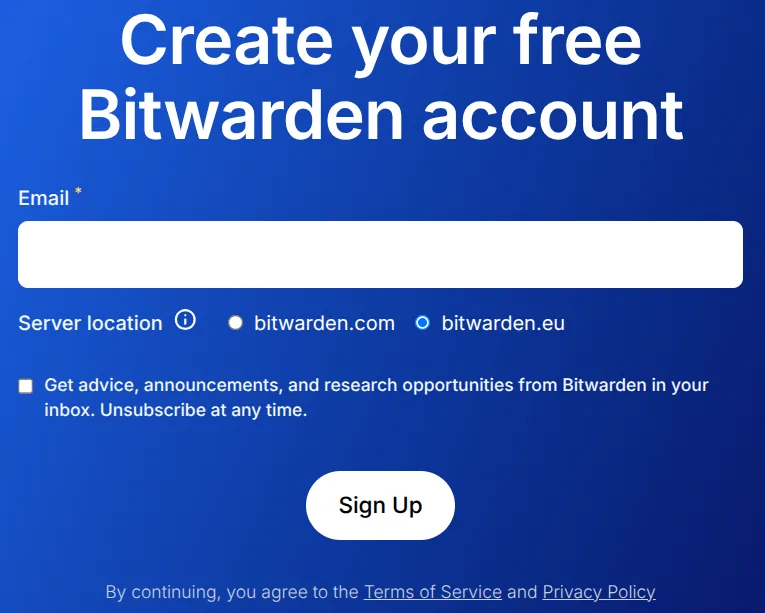
Na stronie bitwarden.com wybierz darmowe konto (Create Free Account). Podajesz adres e-mail i wybierasz lokalizację serwera: bitwarden.com (USA) albo bitwarden.eu (Unia Europejska). Wybrałem UE, która u mnie była zaznaczona domyślnie. Potem Bitwarden wysyła link weryfikacyjny i dopiero po jego kliknięciu ustawiasz hasło główne.
Hasło główne to jedyne hasło, które musisz pamiętać. CERT Polska zaleca hasła od 14 znaków, najlepiej kilka niepowiązanych słów, np. „fotel-zielony-marzec-kaktus” (CERT Polska). Unikaj cytatów i tekstów piosenek. Bitwarden nie zna Twojego hasła głównego, więc nie może go odzyskać ani zresetować. Zapisz je raz na kartce i schowaj w domu, nie w telefonie ani w mailu.
Uwaga: jeśli konto jest na bitwarden.eu, przy każdym logowaniu (strona, rozszerzenie, aplikacja) wybierz na ekranie logowania serwer bitwarden.eu. Domyślnie bywa ustawiony bitwarden.com. Zaraz po założeniu konta nie mogłem się zalogować, choć wpisywałem hasło z kartki. Myślałem, że pomyliłem się przy jego ustawianiu, a o podpowiedź do hasła prosiłem na próżno: mail nie przyszedł. Wystarczyło przestawić serwer z .com na .eu.
Krok 2: Zaimportuj hasła z Chrome
Bitwarden po rejestracji sam zaproponował rozszerzenie do Chrome. Potem trzeba wyciągnąć hasła z przeglądarki:
- W Chrome wejdź na
chrome://password-manager/settingsi przy Eksportuj hasła (Export passwords) kliknij Pobierz plik. U mnie Chrome od razu zapisał plik CSV, bez dodatkowego pytania o hasło. - W sejfie Bitwardena (w przeglądarce) wybierz Narzędzia → Import, format Chrome i wskaż plik.
- Kliknij Import.
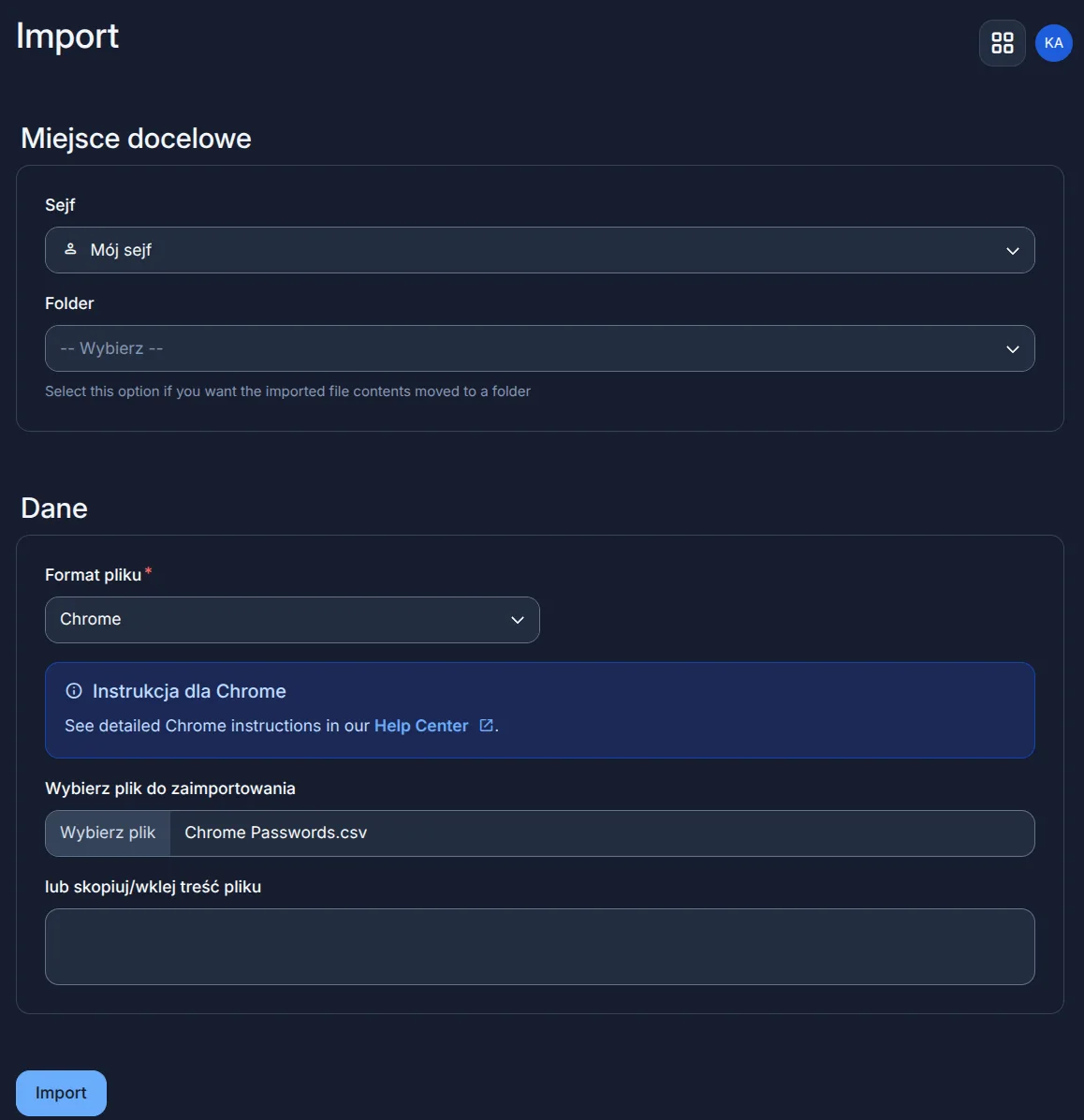
U mnie import 250 haseł trwał około sekundy.
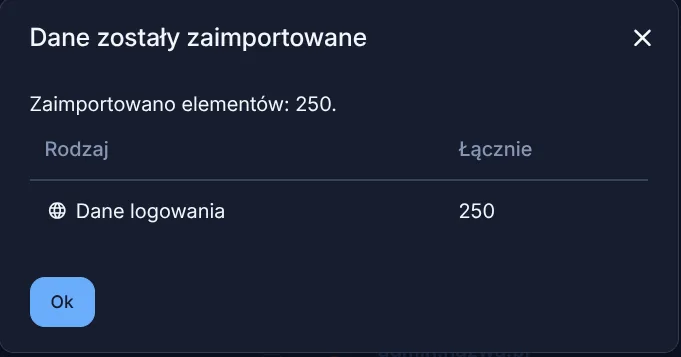
Uwaga: plik CSV z Chrome zawiera wszystkie hasła zwykłym tekstem. Zaraz po imporcie usuń go na stałe. W Ubuntu zaznaczyłem plik i wcisnąłem Shift+Delete, żeby nie trafił do kosza. W Windows i na Macu po usunięciu opróżnij kosz.
Krok 3: Zaimportuj hasła z iPhone’a bez pliku
Na iPhonie z iOS 26 lub nowszym hasła z aplikacji Hasła (Passwords) przeniesiesz bezpośrednio, bez pliku CSV. Używa się do tego standardu wymiany danych logowania, który Bitwarden obsługuje na iOS (Bitwarden).
- Zainstaluj aplikację Bitwarden z App Store i zaloguj się, wybierając na ekranie logowania serwer bitwarden.eu.
- W Ustawieniach → Ogólne → Autouzupełnianie i hasła włącz Bitwardena.
- Otwórz aplikację Hasła, stuknij ⋯ i wybierz Eksportuj dane do innej aplikacji (Export Data to Another App).
- Zaznacz wszystko, wybierz Bitwarden i potwierdź w jego aplikacji (Continue).
iOS nie pozwala robić zrzutów ekranów wyboru haseł. Bitwarden zaznacza za to, że dane w aplikacji Hasła zostają, czyli to kopia, a nie przeniesienie. U mnie całość trwała około dwóch minut.
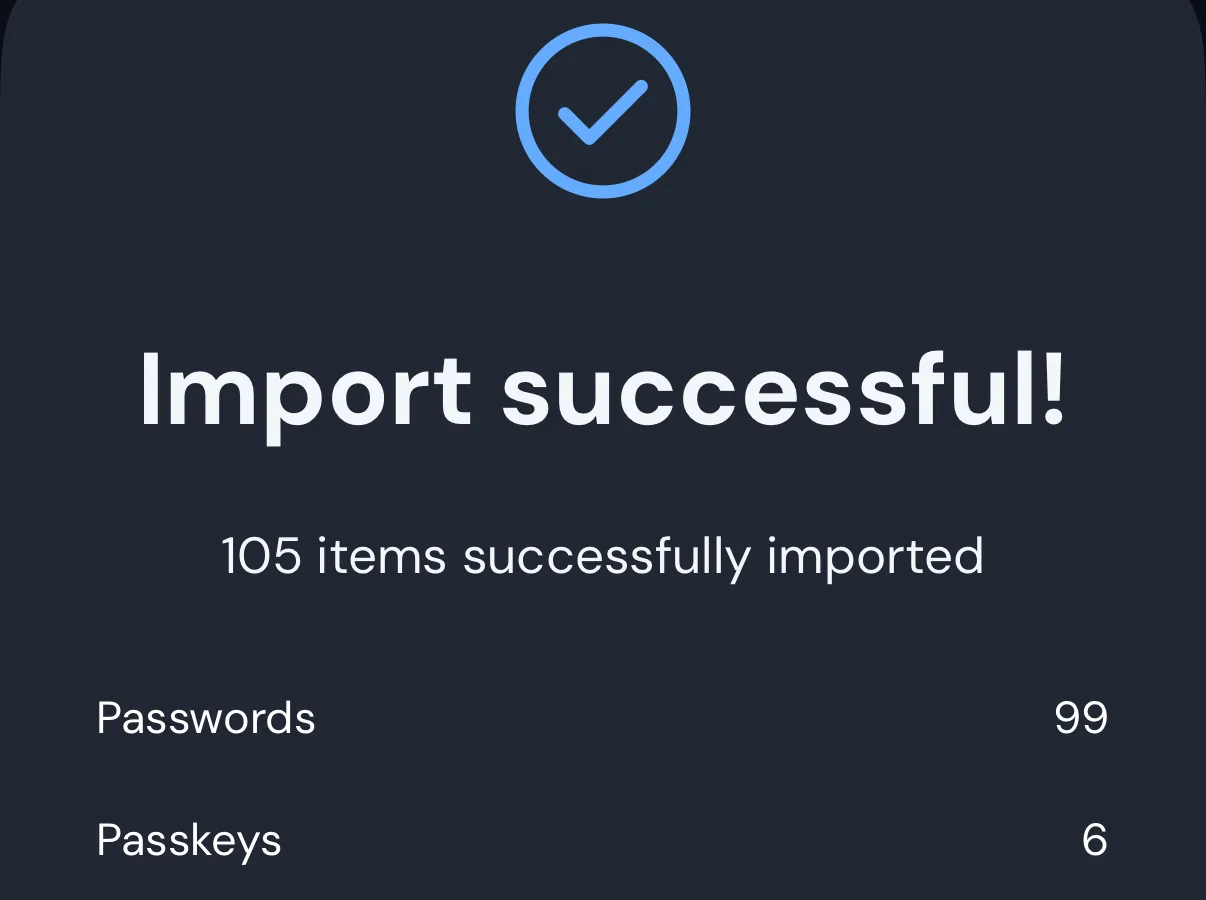
Jedna rzecz mi się nie zgadza: aplikacja Hasła pokazywała u mnie „All: 171”, a przeszło 105 elementów, choć zaznaczyłem wszystko. Nie wiem, z czego wynika ta różnica. Po imporcie porównaj liczby i sprawdź w Bitwardenie kilka najważniejszych kont.
Klucze dostępu (passkeys) nie trafiają do osobnej kategorii, tylko do wpisów logowania (Bitwarden). Po obu importach miałem w sejfie 355 wpisów: 250 z Chrome, 99 z iPhone’a i 6 z kluczami dostępu.
Krok 4: Duplikaty i słabe hasła
Bitwarden przy imporcie nie sprawdza duplikatów i niczego nie scala (Bitwarden). Te same hasła z Chrome i z iPhone’a pojawią się więc dwa razy. Duplikaty siedziały też w samym Chrome: po wpisaniu „facebook” w wyszukiwarkę sejfu znalazłem 5 wpisów tego samego konta, bo Chrome zapisywał hasło osobno dla m.facebook.com, pl-pl.facebook.com, web.facebook.com i www.facebook.com. Dla „google” wyszło 5 wpisów dla 3 kont.
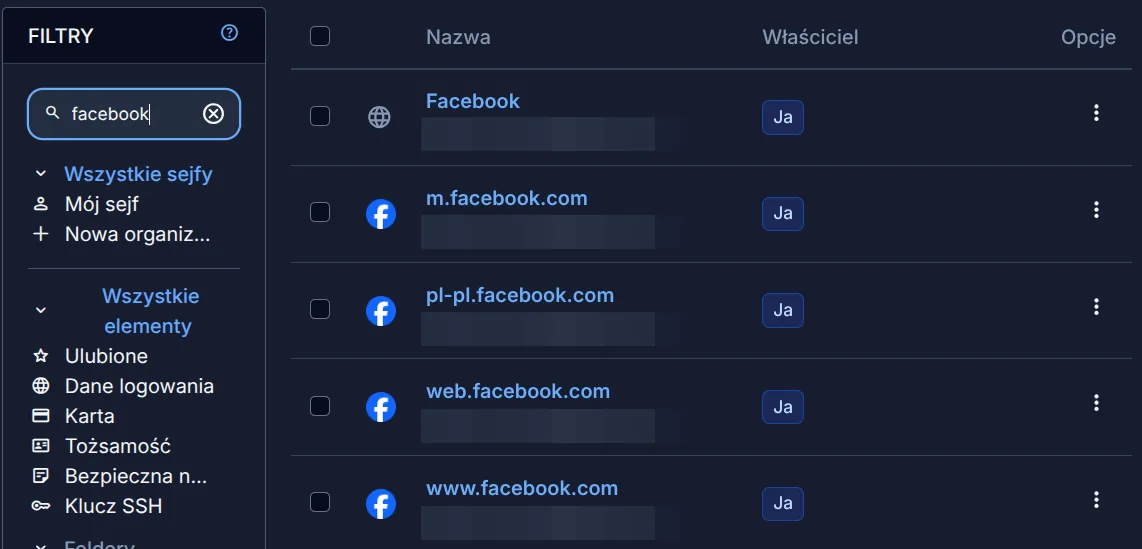
Duplikaty niczego nie psują, Bitwarden po prostu podpowie kilka wpisów. Do porządków jest jednak haczyk: raporty identycznych, słabych i ujawnionych haseł są tylko w planie Premium. W darmowym planie działa jeden raport, „Wyciek danych”.
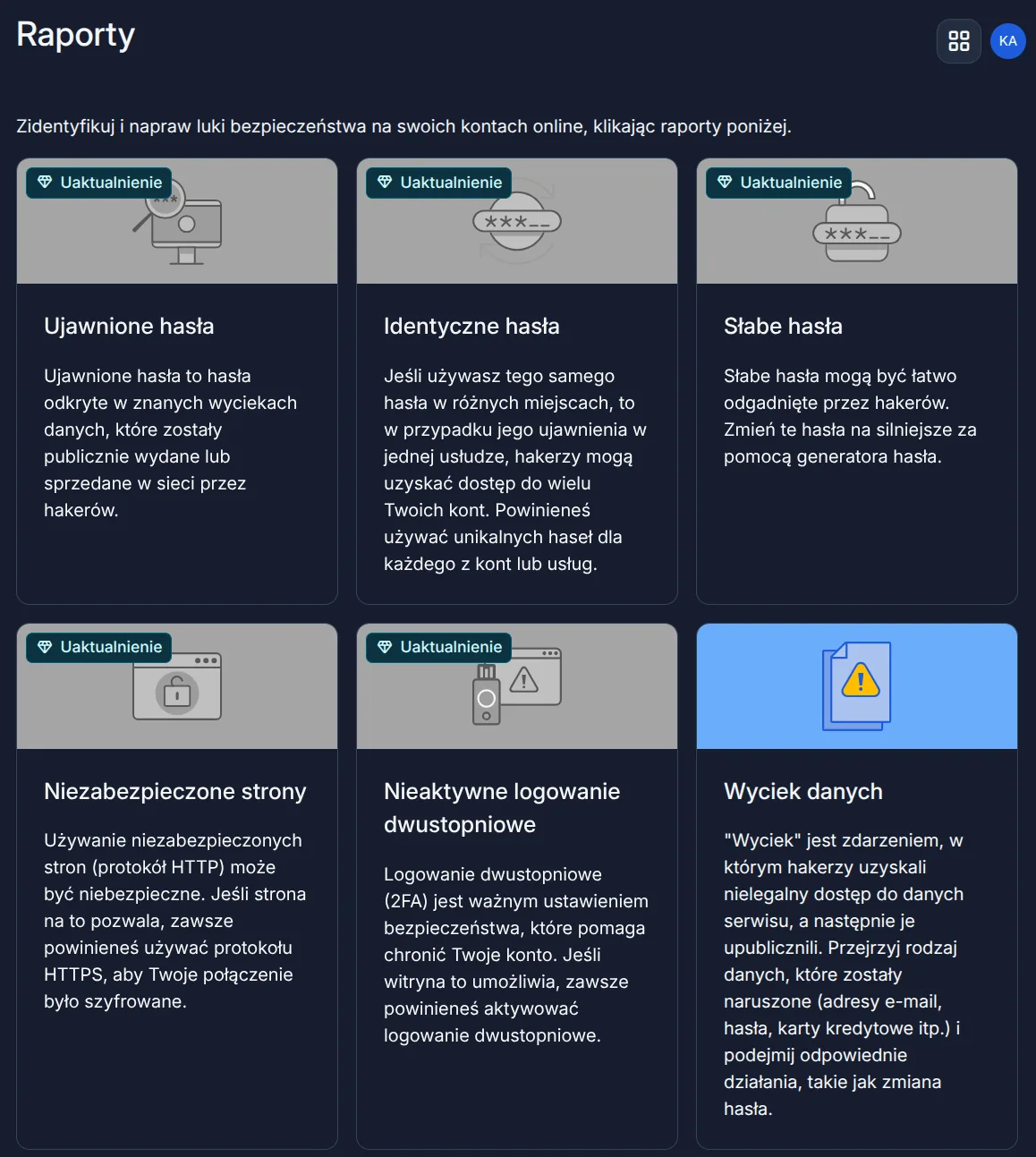
Premium kosztuje 1,65 USD miesięcznie (19,80 USD rocznie, bez podatku) i dodaje raporty, dostęp awaryjny, załączniki i wbudowane kody 2FA (Bitwarden). Bez Premium najważniejsze konta przejrzysz ręcznie: otwórz wpis, wygeneruj nowe hasło generatorem Bitwardena i zmień je w ustawieniach serwisu. Zacznij od poczty, banku i konta Google lub Apple, bo przez pocztę resetuje się hasła do reszty kont.
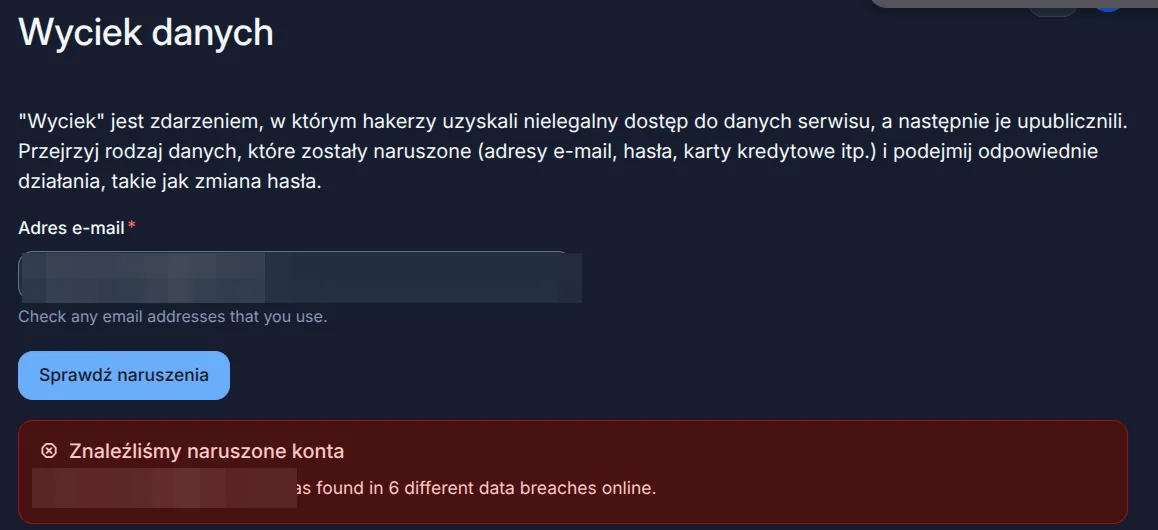
Raport „Wyciek danych” sprawdza adres e-mail w znanych wyciekach. Mój był w 6, od MySpace z 2008 r. po listę z 2025 r., w której zebrano około 2 miliardy adresów i haseł do ataków na konta z powtarzanymi hasłami. To najlepszy argument za tym, żeby każde konto miało inne hasło.
Krok 5: Włącz logowanie dwustopniowe w Bitwardenie
Weryfikacja dwuetapowa (2FA) sprawia, że samo hasło nie wystarczy do zalogowania. Najpierw włącz ją w samym menedżerze, bo to klucz do wszystkich haseł. W sejfie przejdź do Ustawienia → Zabezpieczenia → Logowanie dwustopniowe. W darmowym planie dostępne są: kod e-mailem, aplikacja uwierzytelniająca i klucz bezpieczeństwa (WebAuthn). YubiKey OTP i Duo są tylko w Premium.
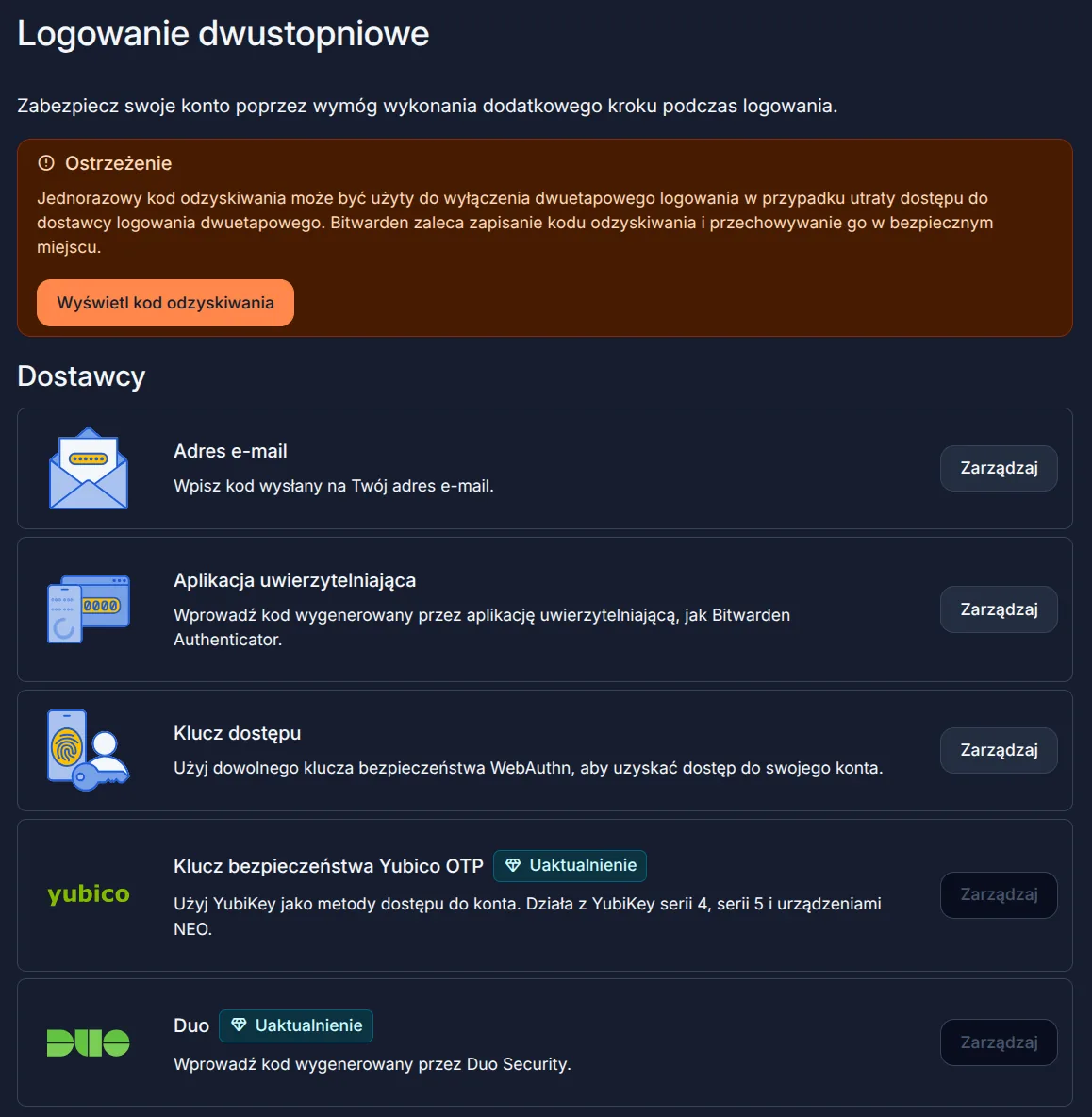
Wybrałem aplikację uwierzytelniającą. Bitwarden najpierw poprosił o hasło główne, potem pokazał kod QR. Zeskanowałem go aplikacją Hasła na iPhonie, która generuje 6-cyfrowe kody, więc nie musiałem instalować nic dodatkowego. Przy następnym logowaniu, po haśle głównym, Bitwarden poprosił o kod i wszystko zadziałało.
Uwaga: Bitwarden nie pokazał mi kodu odzyskiwania sam. Jest pod przyciskiem Wyświetl kod odzyskiwania na tej samej stronie. Zapisz go na kartce razem z hasłem głównym. Gdy zgubisz telefon z kodami, tylko on pozwoli wyłączyć 2FA i wejść do sejfu.
Druga pułapka: na ekranie logowania Bitwardena jest też przycisk logowania kluczem dostępu. Kliknąłem go odruchowo i dostałem kod QR do zeskanowania. Jeśli nie ustawiłeś klucza dostępu do Bitwardena, loguj się zwykle: e-mail, hasło główne, potem kod.
Krok 6: Autouzupełnianie z Face ID
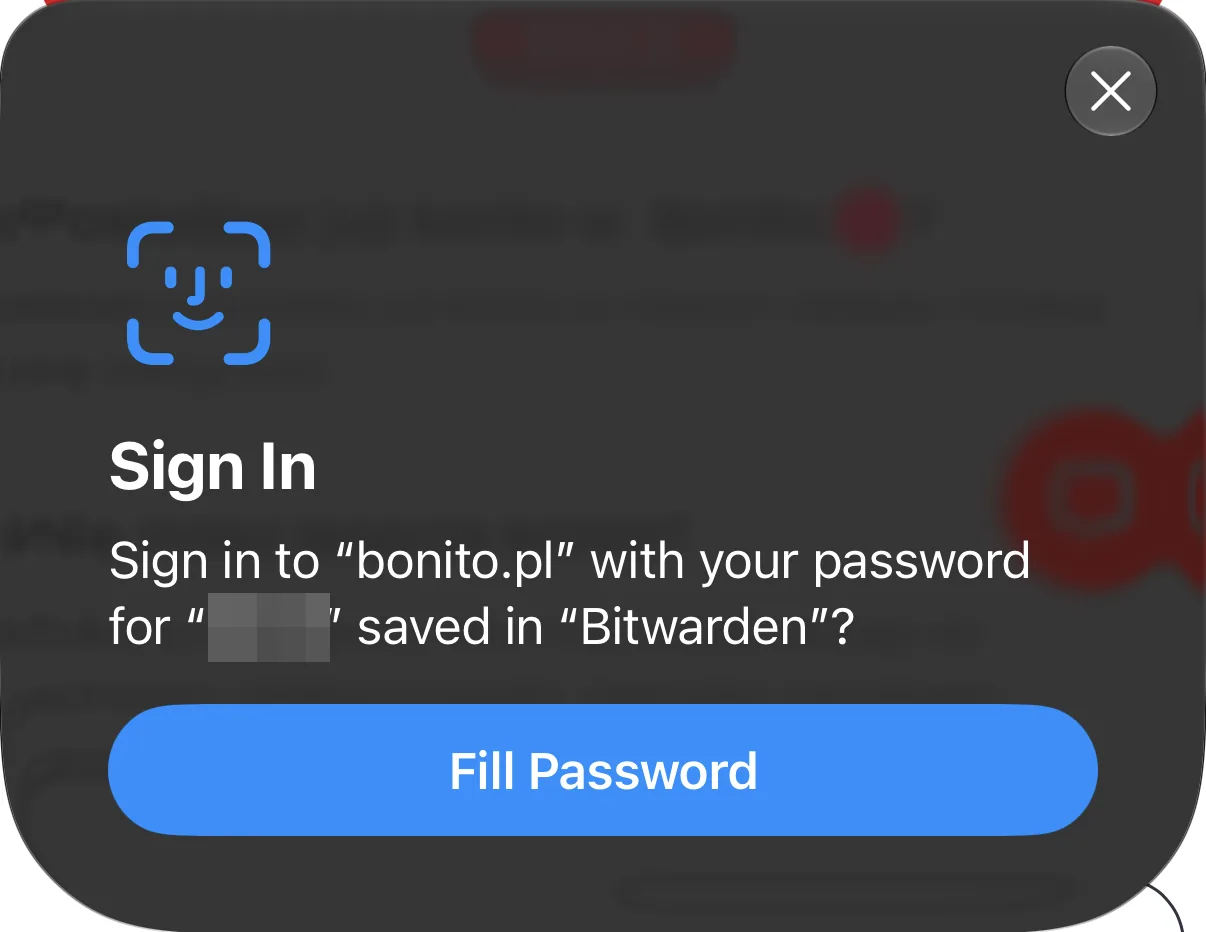
Na iPhonie, po włączeniu Bitwardena w autouzupełnianiu, stuknąłem pole logowania w sklepie internetowym. iOS od razu zaproponował hasło „zapisane w Bitwarden”. Za pierwszym razem musiałem jednak wpisać hasło główne, bo sejf był zablokowany. Pomogło włączenie w aplikacji Bitwarden Settings → Account security → Unlock with Face ID. Potem wystarczyło spojrzeć w telefon. Domyślnie sejf blokuje się po 15 minutach.
Na komputerze wyłączyłem w Chrome Offer to save passwords and passkeys (chrome://password-manager/settings), żeby nowe hasła trafiały do Bitwardena, a nie do Chrome. Starych haseł z Chrome na razie nie usuwałem.
Krok 7: Klucz dostępu zamiast hasła do Google
Klucz dostępu (passkey) loguje bez hasła: potwierdzasz się twarzą, odciskiem palca albo blokadą ekranu, a na fałszywej stronie klucz po prostu nie zadziała. Bitwarden przechowuje klucze dostępu w sejfie i synchronizuje je między urządzeniami. Jeden wpis logowania może mieć jeden klucz (Bitwarden).
Klucz do konta Google zakłada się na myaccount.google.com/signinoptions/passkeys. Zanim Google pokazał tę stronę, kazał mi ponownie potwierdzić, że to ja: kluczem dostępu z telefonu i w aplikacji Gmail na iPhonie. Na laptopie wyświetlił liczbę, a w telefonie trzeba było wybrać tę samą spośród trzech.
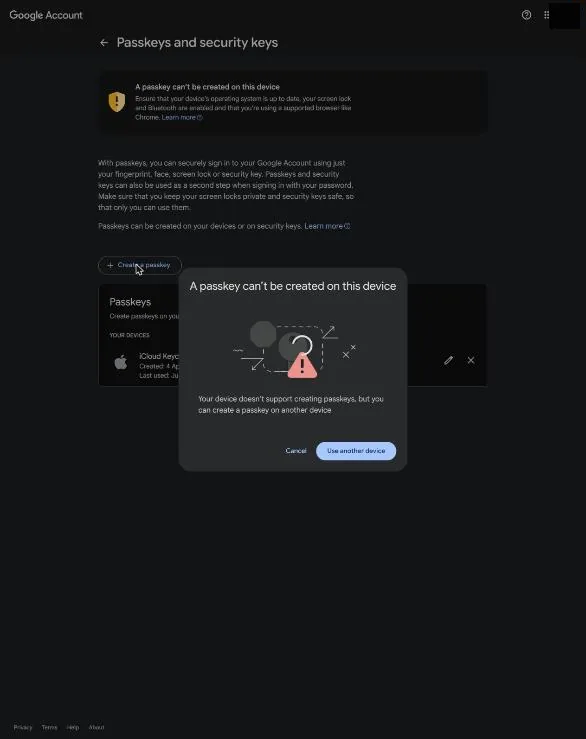
Na laptopie z Ubuntu klucza nie założyłem. Po kliknięciu Create a passkey Chrome pokazał „A passkey can’t be created on this device”, z propozycją użycia innego urządzenia. Rozszerzenie Bitwardena nawet nie dostało szansy, żeby go zapisać.
Na iPhonie iOS zaproponował zapisanie klucza, ale Bitwarden odpowiedział, że klucz dla google.com już istnieje. Najpewniej przyszedł z importem z aplikacji Hasła (krok 3): na koncie Google miałem już klucz zapisany w pęku kluczy iCloud (z kwietnia 2025 r.), a import przeniósł do Bitwardena 6 kluczy dostępu.
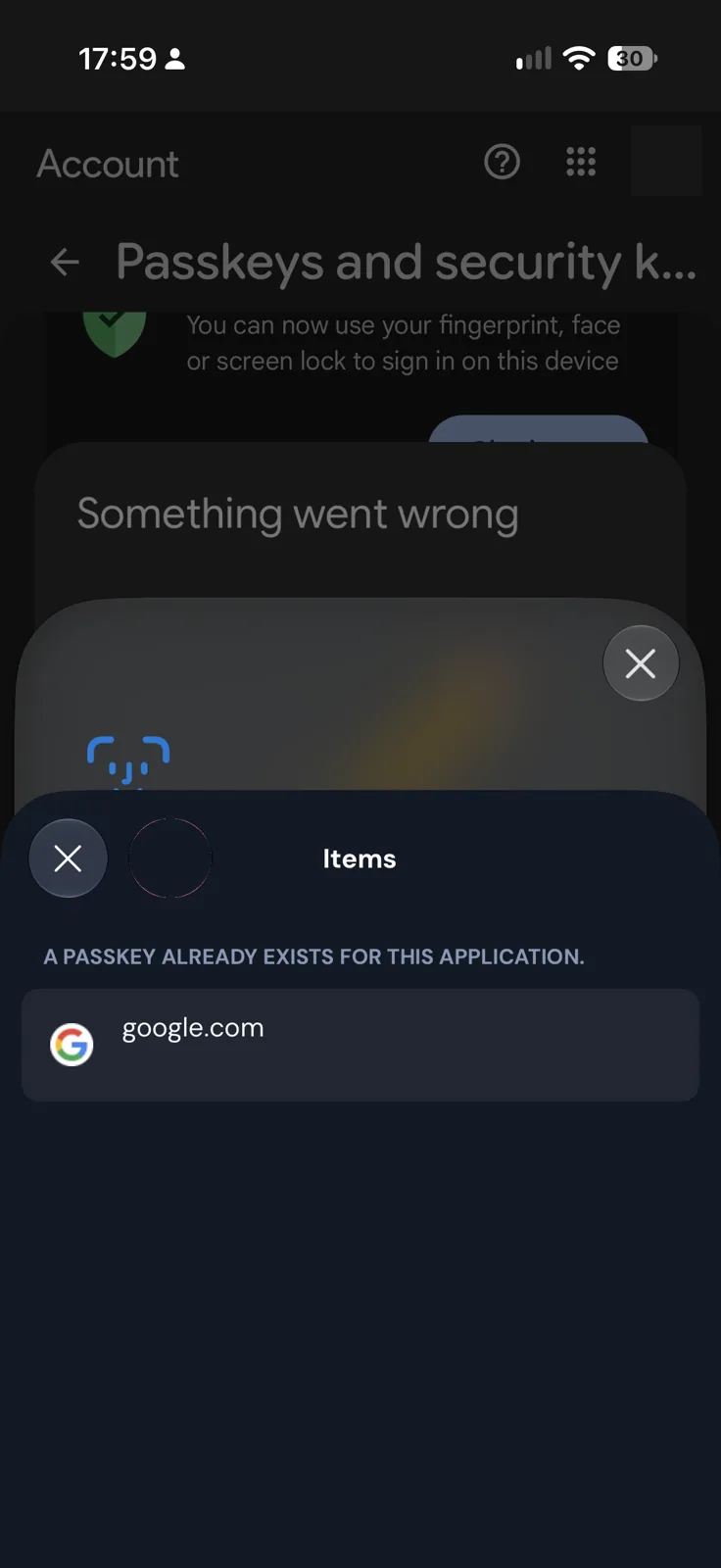
Ten przeniesiony klucz działa. Przy logowaniu do Google na iPhonie iOS pokazał dwie opcje, Bitwarden i Hasła Apple, z Bitwardenem wybranym domyślnie. Zalogowałem się nim przez Face ID. Na laptopie logowanie kluczem też działa: Google pokazuje kod QR, skanuję go telefonem i potwierdzam twarzą.
Wskazówka: jeśli masz już klucze dostępu w aplikacji Hasła na iPhonie, nie zakładaj ich od nowa. Import z kroku 3 przenosi je do Bitwardena razem z hasłami.
Krok 8: Zabezpiecz pocztę i bank
Teraz włącz weryfikację dwuetapową na najważniejszych kontach. Dla konta Google:
- Wejdź na myaccount.google.com i otwórz Zabezpieczenia i logowanie.
- W sekcji „Sposób logowania się w Google” wybierz Weryfikacja dwuetapowa i postępuj zgodnie z instrukcjami (Google).
- Zapisz kody zapasowe, które pokaże Google.
To samo ustawienie znajdziesz w banku, na Facebooku i w większości poważnych serwisów, zwykle w sekcji „Bezpieczeństwo”.
Najsilniejsza forma 2FA to fizyczny klucz bezpieczeństwa FIDO2, który dotykasz przy logowaniu. Nie da się go wyłudzić na fałszywej stronie tak jak kodu z SMS. Ma sens przy poczcie i banku. Takiego klucza nie testowałem.
Fałszywe strony logowania
Menedżer haseł pomaga też przy phishingu. Rozpoznaje strony po adresie, więc nie podpowie hasła na podrobionej domenie, nawet bardzo podobnej do oryginału. Jeśli autouzupełnianie nagle nic nie proponuje na stronie banku albo poczty, sprawdź adres w pasku przeglądarki. Nie loguj się z linków w mailach i SMS-ach, których się nie spodziewałeś.
Jak zabezpieczyć hasła: podsumowanie
Jak zabezpieczyć hasła w praktyce? Po moim teście kolejność jest taka: menedżer haseł z serwerem, który zapamiętasz przy logowaniu, import z przeglądarki i telefonu, logowanie dwustopniowe z zapisanym kodem odzyskiwania, a na końcu nowe hasła i 2FA dla poczty i banku. Resztę kont poprawiaj stopniowo, przy kolejnych logowaniach.
Najczęściej zadawane pytania
Czy darmowy Bitwarden wystarczy?
Do przechowywania haseł tak: plan darmowy nie ma limitu haseł ani urządzeń, ma generator haseł, klucze dostępu i logowanie dwustopniowe (Bitwarden). Raporty duplikatów i słabych haseł oraz dostęp awaryjny są tylko w Premium.
Co, jeśli zapomnę hasła głównego?
Bitwarden go nie odzyska. Na darmowym koncie nie ma też dostępu awaryjnego (zaufanej osoby), bo ta funkcja wymaga Premium albo planu dla rodziny lub firmy (Bitwarden). Dlatego zapisz hasło główne i kod odzyskiwania na kartce w bezpiecznym miejscu.
Czy trzymanie wszystkich haseł w jednym miejscu to nie ryzyko?
Bitwarden szyfruje sejf na Twoim urządzeniu, zanim trafi na serwer, więc bez hasła głównego dane są bezużyteczne. To i tak bezpieczniej niż jedno proste hasło używane wszędzie. Z włączonym 2FA samo hasło główne też nie wystarczy.
Czy Bitwarden obsługuje klucze dostępu (passkeys)?
Tak, także w darmowym planie. Klucz jest zapisany we wpisie logowania i działa na każdym urządzeniu z Bitwardenem. U mnie klucz do Google przeniesiony z aplikacji Hasła na iPhonie logował bez problemu, ale nowego klucza do Google na laptopie z Ubuntu nie dało się założyć.
Czy trzeba zmieniać hasła co jakiś czas?
Nie. CERT Polska odradza okresową zmianę haseł, bo prowadzi do coraz prostszych haseł (CERT Polska). Zmieniaj hasło, gdy wyciekło, np. gdy serwis pojawi się w raporcie wycieków.
Czy usunąć hasła z Chrome i z iPhone’a po imporcie?
Nie musisz od razu. Ja wyłączyłem w Chrome tylko proponowanie zapisu nowych haseł. Gdy przekonasz się, że Bitwarden działa na wszystkich Twoich urządzeniach, możesz usunąć stare hasła z przeglądarki, żeby nie leżały w dwóch miejscach.