Najprostszy sposób, żeby przenieść dane ze starego komputera na nowy, to wbudowana aplikacja Kopia zapasowa systemu Windows: zapisuje foldery w OneDrive, a ustawienia, sieci Wi-Fi i listę aplikacji na koncie Microsoft, które nowy komputer przywraca przy pierwszym uruchomieniu. Gdy masz dużo danych albo nie chcesz chmury, równie dobrze sprawdzi się zwykły dysk zewnętrzny. Bezpośredni transfer między komputerami przez Wi-Fi, który opisywaliśmy wcześniej, Microsoft wycofał we wrześniu 2026 roku, więc poniżej są obie metody, które działają dziś.
Czego będziesz potrzebować
- Konto Microsoft (to na nim opiera się Kopia zapasowa systemu Windows; konta służbowe i szkolne nie są obsługiwane).
- Stary komputer z Windows 10 lub Windows 11 oraz zainstalowanymi najnowszymi aktualizacjami.
- Nowy komputer z Windows 11 i dostęp do internetu podczas jego pierwszego uruchomienia.
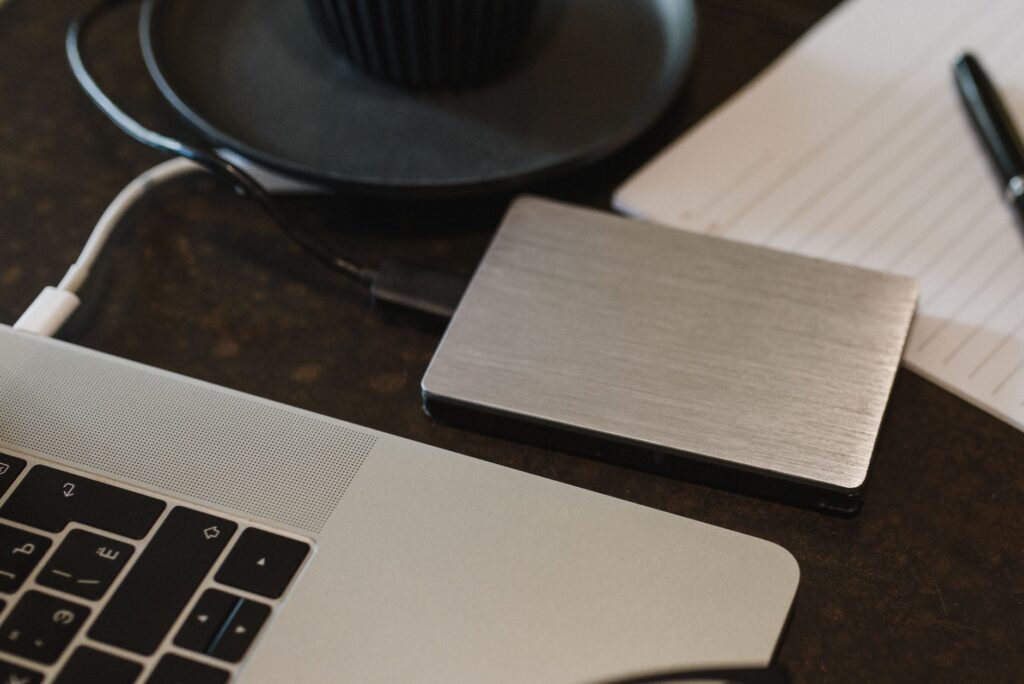
- Opcjonalnie dysk zewnętrzny USB lub SSD, jeśli masz dużo danych albo wolisz kopiować pliki ręcznie. Jeśli go nie masz, zobacz nasz ranking zewnętrznych dysków SSD — pojemny dysk USB-C poradzi sobie z kopią całego dysku ze starego laptopa.
Krok po kroku
Krok 1: Wybierz metodę zależnie od sytuacji
Zanim zaczniesz, zdecyduj, który wariant pasuje do Ciebie:
| Sytuacja | Najlepsza metoda |
|---|---|
| Masz konto Microsoft i chcesz przenieść też ustawienia, sieci Wi-Fi i listę aplikacji | Kopia zapasowa systemu Windows i OneDrive (Krok 2) |
| Chcesz mieć pliki też w chmurze i na telefonie | OneDrive (Krok 2) |
| Dużo danych (setki GB, np. biblioteka zdjęć), wolny internet albo konto służbowe | Dysk zewnętrzny (Krok 3) |
| Starego komputera już nie masz, tylko kopię zapasową | Krok 2 lub Krok 3, w zależności gdzie jest kopia |
Metody nie wykluczają się nawzajem — możesz np. przenieść ustawienia i dokumenty przez Kopię zapasową systemu Windows, a osobno dograć duży folder z dysku zewnętrznego. Żadna z tych metod nie przenosi automatycznie systemu operacyjnego ani sterowników nowego sprzętu — dotyczą wyłącznie Twoich plików, kont, haseł i ustawień, bo nowy komputer ma już fabrycznie zainstalowany, aktualny Windows 11.
Uwaga: funkcja bezpośredniego przenoszenia danych z komputera na komputer przez Wi-Fi (PC-to-PC Migration) nie jest już dostępna. Microsoft usuwa ją stopniowo od aktualizacji KB5124010 z 22 września 2026 roku i do przenosin zaleca Kopię zapasową systemu Windows (Microsoft Support – KB5124010). Jeśli na którymś komputerze jeszcze ją widzisz, zniknie z kolejną aktualizacją, więc lepiej od razu użyć metody z Kroku 2.
Krok 2: Kopia zapasowa systemu Windows i OneDrive — najprostszy sposób, by przenieść dane ze starego komputera na nowy
Ta metoda zapisuje dane w chmurze, więc masz do nich dostęp też z telefonu czy innego komputera, a na nowym komputerze wystarczy zalogować się na to samo konto Microsoft.
- Na starym komputerze kliknij Start > Ustawienia > Konta > Kopia zapasowa systemu Windows.
- Kliknij Zarządzaj ustawieniami synchronizacji i zaznacz, co ma być zapisane: foldery (Pulpit, Dokumenty, Obrazy), zainstalowane aplikacje, ustawienia systemowe oraz zapamiętane hasła i sieci Wi-Fi.
- Poczekaj, aż OneDrive skończy synchronizację (ikonę chmury zobaczysz w zasobniku systemowym przy zegarze).
- Na nowym komputerze, podczas pierwszego uruchomienia, zaloguj się na to samo konto Microsoft. Windows wykryje kopię i zapyta, czy ją przywrócić; jeśli masz kopie z kilku komputerów, wybierz właściwą w Więcej opcji.
- Po zakończeniu konfiguracji zaloguj się do OneDrive na tym samym koncie: pliki nie wracają w trakcie konfiguracji, tylko pobierają się z OneDrive.
Przywrócenie odtwarza najważniejsze ustawienia, zapisane sieci Wi-Fi i przypięte aplikacje. Aplikacje ze sklepu Microsoft Store zainstalujesz, klikając ich przypiętą ikonę, a przy pozostałych Windows odeśle Cię na stronę producenta po instalator (Microsoft Support – Windows Backup).
Darmowe konto Microsoft ma tylko 5 GB miejsca w OneDrive, co w praktyce starcza na dokumenty i zdjęcia, ale nie na całą bibliotekę multimediów — w takim wypadku sprawdzi się metoda z dyskiem zewnętrznym (Krok 3). Osobno mamy też poradnik, jak zrobić pełną kopię zapasową danych w Windows 11, jeśli chcesz mieć kopię na wszelki wypadek, niezależnie od przenosin.
Krok 3: Kopiowanie na dysk zewnętrzny
Najbardziej uniwersalna metoda, gdy masz dużo danych, wolne Wi-Fi albo po prostu wolisz mieć pełną kontrolę nad tym, co się kopiuje.
- Podłącz dysk USB lub SSD do starego komputera.
- Otwórz Eksplorator plików i przejdź do folderów, które chcesz przenieść — zwykle Pulpit, Dokumenty, Obrazy, Pobrane oraz foldery projektów w innych lokalizacjach.
- Zaznacz pliki (Ctrl+A zaznacza wszystko w danym folderze) i przeciągnij je na ikonę dysku zewnętrznego albo skopiuj (Ctrl+C) i wklej (Ctrl+V) do jego okna.
- Poczekaj na zakończenie kopiowania — pasek postępu w Eksploratorze pokazuje szacowany czas.
- Odłącz dysk bezpiecznie (ikona „Bezpieczne usuwanie sprzętu” w zasobniku systemowym), podłącz go do nowego komputera i skopiuj pliki z powrotem do odpowiednich folderów.
Wskazówka: hasła zapisane w przeglądarce (Chrome, Edge, Firefox) możesz wyeksportować osobno z menedżera haseł przeglądarki do pliku CSV i zaimportować na nowym komputerze — dysk zewnętrzny ich nie przenosi automatycznie tak jak Kopia zapasowa systemu Windows.
Krok 4: Sprawdź, czy nic nie zginęło
Po przeniesieniu, zanim odłożysz stary komputer na bok:
- Otwórz kilka losowych plików z każdego przeniesionego folderu (dokument, zdjęcie, arkusz), żeby upewnić się, że się nie uszkodziły.
- Zaloguj się do najważniejszych aplikacji i sprawdź, czy widzisz swoje dane (np. poczta, komunikator, program księgowy).
- Sprawdź, czy nowy komputer łączy się z Twoją siecią Wi-Fi bez ręcznego wpisywania hasła — jeśli tak, sieci przeniosły się poprawnie.
- Dopiero gdy wszystko się zgadza, możesz sformatować stary dysk lub oddać/sprzedać stary komputer.
Jeśli planujesz sprzedać lub oddać stary komputer, samo skopiowanie danych to za mało — zwykłe usunięcie plików nie czyści dysku na tyle, żeby ktoś nie mógł ich odzyskać. Skorzystaj z opcji resetu systemu w Ustawienia > System > Odzyskiwanie > Resetuj ten komputer i wybierz wariant „Usuń wszystko” z pełnym czyszczeniem dysku, zanim przekażesz sprzęt dalej.
Najczęstsze problemy
Nie widzę opcji przeniesienia danych bezpośrednio na nowy komputer. To nie błąd: Microsoft wycofał tę funkcję we wrześniu 2026 roku. Użyj Kopii zapasowej systemu Windows (Krok 2) albo dysku zewnętrznego (Krok 3).
Nowy komputer nie proponuje przywrócenia kopii. Sprawdź, czy logujesz się na to samo konto Microsoft co na starym komputerze i czy jest to konto prywatne: konta służbowe i szkolne nie są obsługiwane. Upewnij się też, że na starym komputerze w Ustawienia > Konta > Kopia zapasowa systemu Windows kopia ma status aktualnej.
OneDrive pokazuje „brak miejsca”. Darmowy limit to 5 GB. Usuń z synchronizacji duże foldery (np. filmy) albo przenieś je ręcznie przez dysk zewnętrzny, zamiast dokupować miejsce tylko na czas przenosin.
Zainstalowane programy nie działają po przeniesieniu. Kopia zapasowa systemu Windows przenosi głównie aplikacje ze sklepu Microsoft Store. Klasyczne programy (np. pobrane z internetu instalatory .exe) trzeba zwykle zainstalować ponownie na nowym komputerze i aktywować kluczem licencyjnym.
Hasła Wi-Fi lub aplikacje nie przeniosły się mimo zaznaczenia tej opcji. Zdarza się to, gdy stary komputer nie zdążył zakończyć synchronizacji w chmurze przed przeniesieniem — poczekaj, aż ikona OneDrive w zasobniku pokaże „Wszystkie pliki są aktualne”, zanim zaczniesz konfigurować nowy komputer.
Klucze licencyjne programów (np. Microsoft Office kupiony poza Microsoft 365) nie przenoszą się same. Zapisz je sobie przed przenosinami — w e-mailu z zakupu, na naklejce na obudowie starszego laptopa albo w menedżerze haseł — bo część starszych instalatorów prosi o ponowne wpisanie klucza po zainstalowaniu na nowym komputerze.
Kroki i nazwy ekranów mogą się nieznacznie różnić między wersjami Windows 11 — jeśli menu wygląda inaczej niż opisano, sprawdź numer swojej wersji w Ustawienia > System > Informacje. Niezależnie od wybranej metody, żeby bezpiecznie przenieść dane ze starego komputera na nowy, warto zachować stary dysk nietknięty przez kilka dni po przeprowadzce — na wypadek gdyby coś się jednak nie skopiowało.
Źródła
- Przenoszenie plików na nowy komputer z systemem Windows — Microsoft Support
- Przenoszenie plików na nowy komputer z systemem Windows przy użyciu zewnętrznego urządzenia magazynującego — Microsoft Support
- Przenoszenie plików i ustawień na nowy komputer z systemem Windows — Microsoft Support
- Back up and restore with Windows Backup — Microsoft Support
- KB5124010: PC-to-PC Migration is no longer available — Microsoft Support
- Wykaz ustawień: Kopia zapasowa systemu Windows — Microsoft Support