Kopia zapasowa danych w Windows 11 to w praktyce połączenie dwóch wbudowanych narzędzi: aplikacji Windows Backup (kopiuje pliki, ustawienia i hasła Wi-Fi do OneDrive) oraz Historii plików na osobnym dysku zewnętrznym. Poniżej krok po kroku, jak skonfigurować oba, żeby awaria dysku, kradzież laptopa albo przypadkowe usunięcie folderu nie kosztowały cię utraty zdjęć, dokumentów czy projektów.
Ten artykuł zawiera linki afiliacyjne. Jeśli kupisz przez nie produkt, TechFlux może otrzymać prowizję, a Ty nie zapłacisz nic więcej. Jako Partner Amazon zarabiam na kwalifikujących się zakupach.
Dane najczęściej giną z trzech powodów: awaria fizyczna dysku (HDD i SSD też się psują, choć w inny sposób), ransomware lub inne szkodliwe oprogramowanie szyfrujące pliki, oraz zwykły błąd użytkownika – skasowany folder, sformatowany pendrive, zalany laptop. Do tego dochodzi kradzież sprzętu, po której dane po prostu znikają razem z urządzeniem. Żadnego z tych scenariuszy nie da się w 100% wykluczyć, ale każdy da się zneutralizować, jeśli masz aktualną kopię danych w innym miejscu niż oryginał – najlepiej w dwóch różnych miejscach jednocześnie, co dokładniej tłumaczymy w kroku o zasadzie 3-2-1 niżej.
Czego będziesz potrzebować
- Konto Microsoft – Windows Backup i OneDrive wymagają zalogowania na konto Microsoft (nie lokalne konto systemowe).
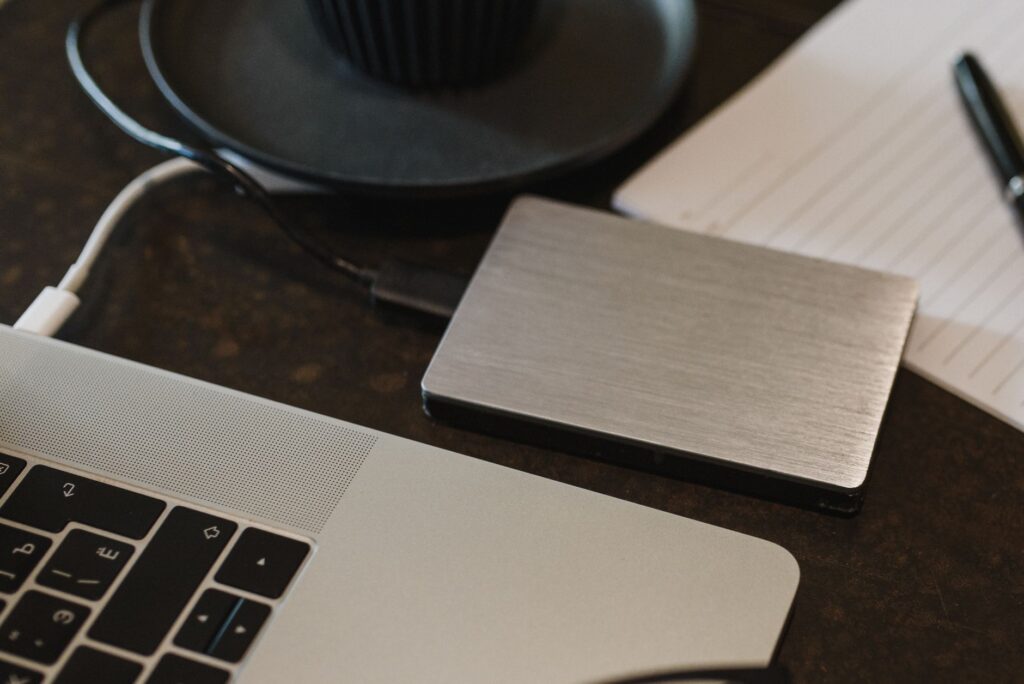
- Dysk zewnętrzny USB (HDD lub SSD) – do lokalnej kopii przez Historię plików, niezależnej od internetu i limitów chmury. Jeśli go nie masz, sprawdź np. dysk SSD USB o pojemności 1 TB, wystarczający na kopię dokumentów, zdjęć i większości bibliotek plików.
- Stabilne łącze internetowe – do synchronizacji z OneDrive (pierwsza kopia dużej biblioteki zdjęć potrafi trwać długo).
Uwaga: Poniższe ścieżki w Ustawieniach i Panelu sterowania dotyczą aktualnej wersji Windows 11. Microsoft regularnie przenosi opcje między aktualizacjami funkcji, więc nazwy niektórych przycisków mogą się nieznacznie różnić na starszej lub nowszej kompilacji.
Krok po kroku: konfiguracja backupu w Windows 11
Krok 1: Uruchom aplikację Windows Backup
Kliknij Start i wpisz „Kopia zapasowa Windows” (Windows Backup), albo przejdź ręcznie: Ustawienia > Konta > Kopia zapasowa Windows (Microsoft Support). Zaloguj się na swoje konto Microsoft, jeśli aplikacja o to poprosi.
Krok 2: Wybierz foldery do kopii w OneDrive
W sekcji Foldery włącz przełącznik przy folderach, które chcesz synchronizować z OneDrive – zwykle Pulpit, Dokumenty i Obrazy. Z poziomu aplikacji Ustawienia > Konta > Kopia zapasowa Windows można też dodać Muzykę i Wideo. Za darmo do konta Microsoft dostajesz 5 GB miejsca w OneDrive – jeśli twoje foldery są większe, potrzebujesz płatnej subskrypcji (Microsoft 365 daje do 1 TB) (Microsoft Support – OneDrive).
Krok 3: Włącz kopię ustawień, aplikacji i haseł Wi-Fi
W tej samej aplikacji przejdź do sekcji Aplikacje i włącz przełącznik, żeby zapamiętać listę zainstalowanych aplikacji ze Sklepu Windows. W sekcji Ustawienia zaznacz, co ma się zapisać (personalizacja, ułatwienia dostępu, język). Windows Backup potrafi też zapisać hasła do sieci Wi-Fi, żeby po reinstalacji systemu nie wpisywać ich od nowa na każdym urządzeniu w domu – dokładna nazwa i miejsce tej opcji różniły się między kolejnymi aktualizacjami aplikacji (Microsoft Support – przegląd Windows Backup), więc jeśli nie widzisz jej od razu, przejrzyj pozostałe zakładki w oknie Windows Backup.
Krok 4: Skonfiguruj Historię plików na dysku zewnętrznym
Windows Backup działa w chmurze i ma limit 5 GB za darmo, dlatego druga, niezależna kopia lokalna jest dobrym uzupełnieniem. Podłącz dysk zewnętrzny do komputera. Kliknij Start, wpisz „Panel sterowania” i otwórz go, następnie wybierz System i zabezpieczenia > Historia plików. Jeśli zobaczysz komunikat o braku dysku, upewnij się, że dysk zewnętrzny jest podłączony, i odśwież okno.
Kliknij Wybierz dysk, zaznacz podłączony dysk zewnętrzny (lub lokalizację sieciową) i potwierdź przyciskiem OK, a następnie kliknij Włącz (Microsoft Support – Historia plików). Historia plików domyślnie kopiuje biblioteki (Dokumenty, Obrazy, Muzyka, Wideo, Pulpit) i co godzinę zapisuje kolejne wersje zmienionych plików, więc możesz wrócić nie tylko do ostatniej kopii, ale i do wcześniejszej wersji dokumentu.
Krok 5: Dodaj foldery spoza domyślnych bibliotek
Jeśli trzymasz pliki poza standardowymi folderami (np. osobny folder projektowy na dysku D), kliknij go prawym przyciskiem myszy, wybierz Uwzględnij w bibliotece i przypisz do odpowiedniej biblioteki (np. Dokumenty) – wtedy Historia plików automatycznie zacznie go kopiować.
Krok 6: Zastosuj zasadę 3-2-1
Dla naprawdę ważnych danych (zdjęcia rodzinne, dokumenty firmowe) trzymaj się zasady 3-2-1: co najmniej 3 kopie danych, na 2 różnych nośnikach (np. dysk wewnętrzny i dysk zewnętrzny), z czego 1 kopia poza domem (chmura, np. OneDrive, albo dysk trzymany w innym miejscu). Kombinacja z kroków 1-5 – oryginał na dysku komputera, kopia na dysku zewnętrznym przez Historię plików, kopia w OneDrive – już to spełnia.
Krok 7: Sprawdź, czy przywracanie faktycznie działa
Kopia zapasowa, której nigdy nie przetestowano, bywa złudna – plik może się nie zapisać poprawnie albo dysk może mieć błąd. W Historii plików kliknij Przywróć osobiste pliki w panelu po lewej, znajdź dowolny plik na liście i sprawdź, czy otwiera się poprawnie po przywróceniu do innej lokalizacji (żeby nie nadpisać oryginału). W OneDrive wystarczy zalogować się na onedrive.com z innego urządzenia lub przeglądarki i sprawdzić, czy pliki faktycznie tam są.
Warto wpisać sobie stałe przypomnienie – raz na kilka miesięcy – żeby powtórzyć ten test. Dysk zewnętrzny może z czasem zacząć się psuć bez żadnych widocznych objawów, a jedyny sposób, żeby się o tym dowiedzieć zanim będzie potrzebny, to faktyczna próba odzyskania z niego pliku. To samo dotyczy sytuacji, gdy zmieniasz konto Microsoft albo przechodzisz na nowy komputer – wtedy najłatwiej zauważyć, czy stara kopia w ogóle się uruchamia i czy zawiera to, czego oczekujesz.
Backup działa najlepiej, gdy pliki są wcześniej choć trochę uporządkowane – łatwiej wtedy sprawdzić, co faktycznie zostało skopiowane, i szybciej odnaleźć konkretny plik po przywróceniu. Jeśli masz bałagan w folderach, zacznij od naszego poradnika o organizacji plików na komputerze, a dopiero potem ustaw kopię zapasową według kroków powyżej.
Najczęstsze problemy
Historia plików zgłasza „Brak użytecznego dysku twardego” – dysk zewnętrzny nie jest podłączony albo system go jeszcze nie wykrył. Podłącz go ponownie do innego portu USB i odśwież okno Historii plików.
Windows Backup nie synchronizuje plików do OneDrive – zwykle brak miejsca (limit 5 GB na darmowym koncie) albo brak połączenia z internetem. Sprawdź ikonę chmury OneDrive w zasobniku systemowym – czerwony wykrzyknik oznacza błąd synchronizacji, najedź na niego kursorem, żeby zobaczyć szczegóły.
Po odłączeniu i ponownym podłączeniu dysk historii plików „zniknął” – jeśli podłączysz dysk do innego portu lub komputera, Windows może go nie rozpoznać automatycznie. W Panelu sterowania w sekcji Historia plików wybierz opcję dodania/ponownego podłączenia dysku i wskaż go ręcznie.
Kopia trwa bardzo długo przy pierwszym uruchomieniu – to normalne, jeśli masz dużo zdjęć lub wideo. Pierwsza pełna kopia może trwać godzinami, zwłaszcza w chmurze przy wolniejszym łączu – kolejne kopie są przyrostowe (tylko zmiany) i dużo szybsze.
Najczęściej zadawane pytania
Czy kopia zapasowa danych w Windows 11 jest darmowa?
Historia plików na własnym dysku zewnętrznym jest darmowa – płacisz tylko za sam dysk. Windows Backup do OneDrive jest darmowy do 5 GB; większa ilość danych wymaga płatnej subskrypcji Microsoft 365.
Czy warto robić kopię zapasową, jeśli mam dysk SSD zamiast HDD?
Tak. SSD rzadziej się psuje mechanicznie, ale wciąż może ulec awarii kontrolera, przepięciu albo zostać skasowany przez pomyłkę czy szkodliwe oprogramowanie – kopia zapasowa danych chroni przed wszystkimi tymi scenariuszami, niezależnie od typu dysku.
Jak często Windows robi kopię zapasową?
Historia plików domyślnie zapisuje zmiany co godzinę, jeśli dysk zewnętrzny jest podłączony. Windows Backup do OneDrive synchronizuje pliki na bieżąco, gdy tylko wykryje zmianę i masz połączenie z internetem.
Czy mogę zrobić kopię zapasową bez dysku zewnętrznego, tylko w chmurze?
Tak, sam OneDrive wystarczy jako jedna kopia, ale zasada 3-2-1 zaleca też kopię lokalną – jeśli stracisz dostęp do konta Microsoft albo padnie internet, dysk zewnętrzny wciąż będzie działał.
Źródła
- Back up and restore with Windows Backup – Microsoft Support
- Tworzenie kopii zapasowych i przywracanie za pomocą funkcji Historia plików – Microsoft Support
- Tworzenie kopii zapasowej folderów w usłudze OneDrive – Microsoft Support
- KB5032038: Overview of Windows Backup as installed in Windows 10 and Windows 11 – Microsoft Support