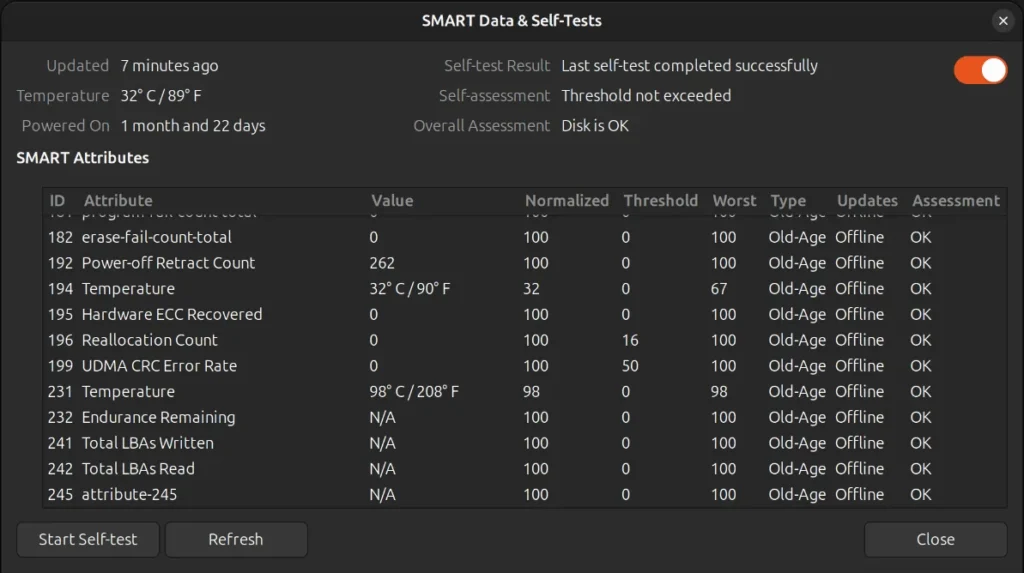
Stan dysku SSD w Ubuntu najszybciej sprawdzisz w aplikacji Dyski (Disks): wybierz dysk, otwórz menu ⋮ i kliknij SMART Data & Self-Tests (Dane SMART i autotesty). Dokładniejszy wynik da polecenie sudo smartctl -H -A /dev/sda z pakietu smartmontools. U mnie Kingston KC600 w Dellu Latitude E7250 dostał ocenę „PASSED” i ma 2% zużycia. Dyski pokazały przy nim jednak „Temperature 98° C”. To nie jest temperatura, tylko pozostała żywotność dysku, źle podpisana przez aplikację.
Wskazówka: zielone „Disk is OK” w Dyskach to dobry znak, ale nie cała prawda. Nawet przy wyniku „PASSED” w smartctl warto zerknąć na kilka liczników błędów i żywotności, które opisuję niżej.
Na czym sprawdzałem
Dane odczytałem 16 i 26 listopada 2026 r. na moim laptopie:
| Element | U mnie |
|---|---|
| Laptop | Dell Latitude E7250 |
| System | Ubuntu 26.04.1 LTS (jądro 7.0) |
| Dysk | Kingston KC600 512 GB w wersji mSATA (SKC600MS512G), firmware S4500105 |
| Zajętość dysku | 349 z 468 GB (79%) |
| Narzędzia | aplikacja Dyski (gnome-disk-utility 46.1), smartmontools 7.5 |
To jedyny dysk w tym laptopie, więc w systemie nazywa się /dev/sda. Kingston KC600 jest też na 2. miejscu naszego rankingu dysków SSD SATA do laptopa.
Sposób 1: aplikacja Dyski, bez terminala
Aplikacja Dyski jest w Ubuntu od razu po instalacji. Mój system ma interfejs po angielsku, więc podaję nazwy angielskie, a polskie w nawiasie.
- Otwórz Disks (Dyski) z listy aplikacji.
- Po lewej wybierz swój dysk. U mnie to „512 GB Disk, KINGSTON SKC600MS512G”.
- Kliknij menu ⋮ w prawym górnym rogu i wybierz SMART Data & Self-Tests (Dane SMART i autotesty).
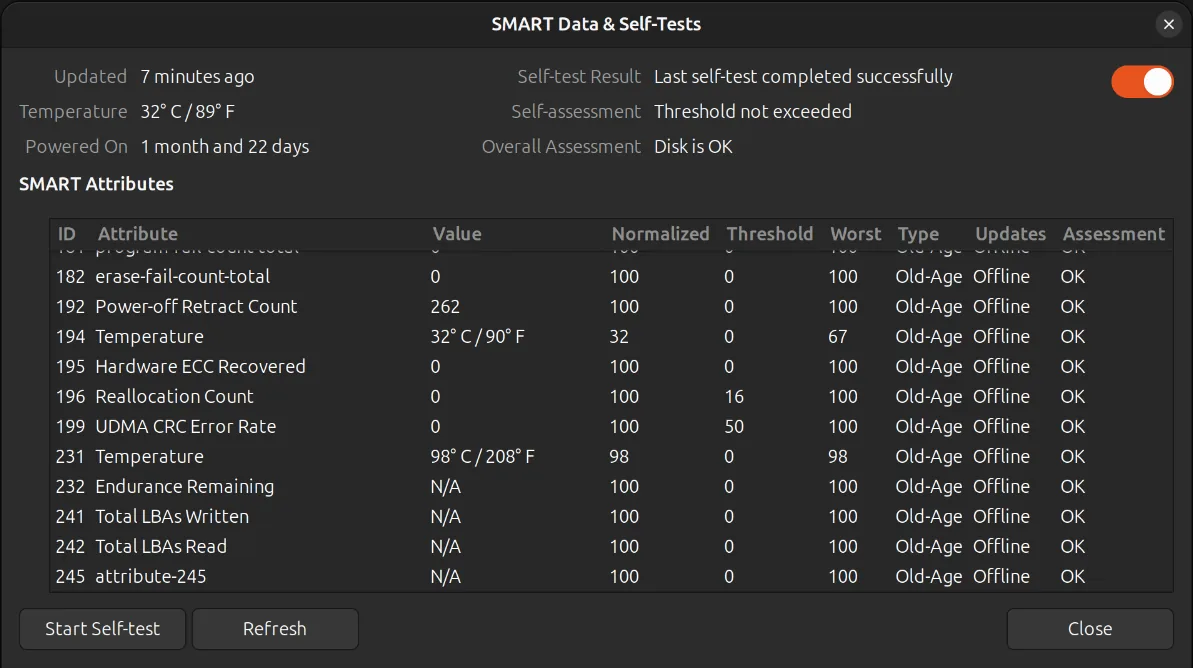
Na górze okna są najważniejsze informacje:
- Overall Assessment (ocena ogólna): u mnie „Disk is OK”.
- Self-assessment (samoocena dysku): „Threshold not exceeded”, czyli żaden licznik nie przekroczył progu ustawionego przez producenta.
- Self-test Result (wynik autotestu): „Last self-test completed successfully”.
- Temperature (temperatura): 32°C.
- Powered On (czas pracy): „1 month and 22 days”, czyli około 1270 godzin.
Przycisk Start Self-test na dole uruchamia autotest bez terminala.
Pułapka: atrybut 231 to nie 98°C
W tabeli atrybutów Dyski pokazały mi dwa wiersze „Temperature”. Pierwszy, 194, ma 32°C i to jest prawdziwa temperatura dysku. Drugi, 231, ma „98° C / 208° F”. Gdyby to była prawda, dysk by się dosłownie gotował.
Ten sam atrybut smartctl opisuje jako SSD_Life_Left = 98, czyli 98% pozostałej żywotności. Potwierdzają to dwa inne liczniki z tego samego dysku:
- atrybut 169 Remaining_Lifetime_Perc też ma wartość 98,
- statystyka dysku Percentage Used Endurance Indicator pokazuje 2 (procent zużycia).
Skąd ta różnica? Dyski korzystają z ogólnej listy znaczeń atrybutów, a numer 231 producenci wykorzystują różnie. smartctl ma bazę konkretnych modeli i rozpoznał mój dysk jako „Silicon Motion based SSDs”, więc podpisał atrybut tak, jak robi to Kingston. Ta sama aplikacja pokazuje też atrybuty 232, 241 i 242 jako „N/A”, choć smartctl odczytuje je bez problemu.
Uwaga: jeśli masz dysk Kingstona (albo inny z kontrolerem Silicon Motion) i Dyski straszą Cię temperaturą bliską 100°C przy atrybucie 231, sprawdź ten sam dysk w smartctl, zanim zaczniesz się martwić.
Sposób 2: smartctl w terminalu
smartctl to narzędzie z pakietu smartmontools. U mnie nie było go w systemie. Instalacja zajęła kilka sekund (pakiet ma 664 kB):
sudo apt install --no-install-recommends smartmontools
--no-install-recommends instaluje sam pakiet, bez dodatków polecanych przez apt.
Jeśli nie wiesz, jak nazywa się Twój dysk, sprawdź to poleceniem lsblk -d -o NAME,MODEL,SIZE. Dyski NVMe mają nazwy w stylu /dev/nvme0n1 zamiast /dev/sda.
Ocena ogólna i atrybuty
sudo smartctl -H -A /dev/sda
-H pokazuje ocenę ogólną, a -A tabelę atrybutów SMART.
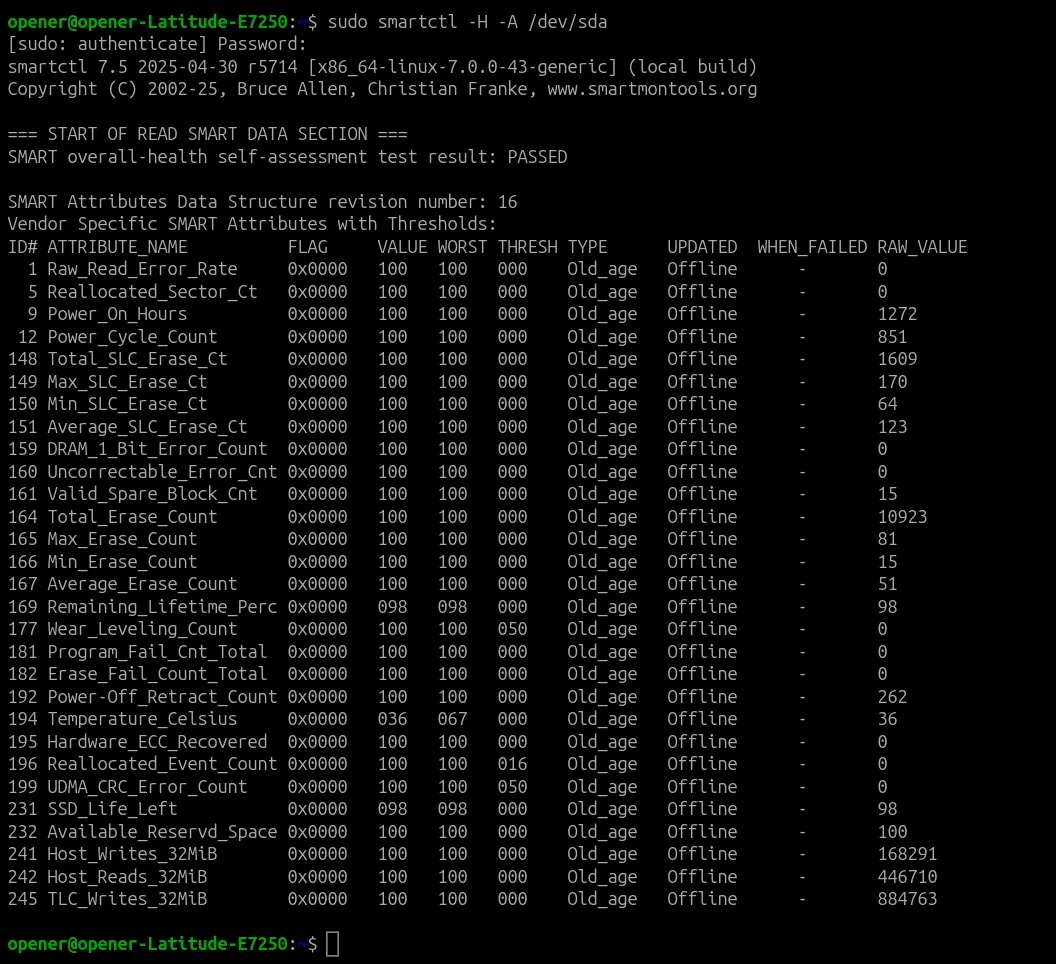
Najważniejsza linijka to SMART overall-health self-assessment test result. U mnie „PASSED”. Według dokumentacji smartctl, gdy dysk zgłasza zły stan, oznacza to, że już się zepsuł albo przewiduje awarię w ciągu najbliższych 24 godzin. Wtedy trzeba jak najszybciej skopiować dane w bezpieczne miejsce.
W tabeli liczy się głównie kolumna RAW_VALUE (surowa wartość). Wiersze, które warto sprawdzić:
| Atrybut | Co oznacza | U mnie |
|---|---|---|
| 5 Reallocated_Sector_Ct | bloki zastąpione zapasowymi | 0 |
| 160 Uncorrectable_Error_Cnt | błędy, których dysk nie umiał naprawić | 0 |
| 199 UDMA_CRC_Error_Count | błędy transmisji między dyskiem a płytą główną | 0 |
| 169 / 231 | pozostała żywotność w % (Kingston) | 98 / 98 |
| 194 Temperature_Celsius | temperatura teraz | 36°C |
| 9 Power_On_Hours | godziny pracy | 1272 |
| 12 Power_Cycle_Count | liczba włączeń | 851 |
Nazwy i numery atrybutów różnią się między producentami. Szukaj tych o podobnym znaczeniu: żywotność (Life Left, Remaining, Percentage Used), błędy (Error, Uncorrectable, Reallocated) i temperatura.
Więcej szczegółów
sudo smartctl -x /dev/sda
-x pokazuje wszystko, co dysk udostępnia: dziennik błędów, historię temperatury i statystyki. Z mojego wyniku najciekawsze były:
- No Errors Logged: dziennik błędów dysku jest pusty.
- Lifetime Min/Max Temperature: 13/67 Celsius: najniższa i najwyższa temperatura w całym życiu dysku. Dysk podaje maksymalną temperaturę pracy 70°C.
- Percentage Used Endurance Indicator: 2: zużyte 2% żywotności.
Uwaga: wynik -x zawiera numer seryjny dysku. Jeśli wklejasz go na forum, usuń linijkę „Serial Number”.
Autotest: krótki test w 2 minuty
Dysk potrafi sam się sprawdzić. smartctl podał u mnie zalecany czas: 2 minuty dla krótkiego testu i 30 minut dla długiego.
sudo smartctl -t short /dev/sda
Test działa w tle. W tym czasie normalnie pracowałem na laptopie. Dokumentacja smartctl zaznacza, że test może trochę spowolnić dysk, a wyłączenie komputera w trakcie nie powinno niczego zepsuć. Po 2 minutach wynik pokazuje polecenie:
sudo smartctl -l selftest /dev/sda
U mnie wyglądał tak:
Num  Test_Description    Status                  Remaining  LifeTime(hours)
# 1  Short offline       Completed without error       00%      1271
# 2  Short offline       Completed without error       00%       481
Najnowszy test jest na górze. Test numer 2 pochodził z 481. godziny pracy dysku, czyli sprzed prawie 800 godzin pracy. Przez ten czas nikt go nie powtarzał, a Dyski cały czas pokazywały, że ostatni autotest się udał. Dlatego zielony wynik w Dyskach warto czasem odświeżyć nowym testem.
Sposób 3: automatyczne sprawdzanie przez smartd
Razem ze smartmontools zainstalowała się u mnie i od razu uruchomiła usługa smartd. Według dokumentacji sprawdza dyski domyślnie co 1800 sekund, czyli co pół godziny. Zmiany zapisuje w dzienniku systemu:
journalctl -u smartmontools
U mnie w dzienniku są na razie tylko zmiany temperatury, np. „194 Temperature_Celsius changed from 38 to 35”.
Domyślnie smartd próbuje wysłać ostrzeżenie mailem do użytkownika root. Na moim laptopie nie ma jednak programu mail, więc takie ostrzeżenie nigdzie by nie dotarło. Zostaje dziennik i ręczne sprawdzanie raz na jakiś czas.
TRIM działa sam
Przy okazji sprawdziłem, czy Ubuntu dba o TRIM, czyli informowanie dysku SSD o usuniętych danych:
systemctl list-timers fstrim.timer
Timer fstrim.timer był u mnie włączony domyślnie i uruchamia się raz w tygodniu (ostatnio w poniedziałek 23 listopada). Nie trzeba nic ustawiać.
Kiedy martwić się o dysk
Na podstawie dokumentacji smartctl i tego, co widać u mnie:
- smartctl pokazuje „FAILED” albo Dyski pokazują coś innego niż „Disk is OK”: od razu zrób kopię zapasową.
- Rosną liczniki błędów (5, 160 lub podobne): u zdrowego dysku są zerami. Jeśli zaczną rosnąć, zrób kopię i obserwuj, czy przybywa ich z tygodnia na tydzień.
- Rośnie 199 UDMA_CRC_Error_Count: to błędy transmisji, czyli często problem z kablem albo złączem, a nie z samą pamięcią.
- Pozostała żywotność zbliża się do zera, a zużycie (Percentage Used) do 100%: według dokumentacji smartctl 100 oznacza koniec żywotności przewidzianej przez producenta. Czas planować wymianę.
- Temperatura zbliża się do maksimum, które podaje sam dysk (u mnie 70°C w wyniku
-x): sprawdź chłodzenie laptopa.
Mój dysk po 1272 godzinach pracy ma 98% żywotności, zero błędów i najwyżej 67°C w historii, więc nie mam powodu do wymiany. Gdyby Twój dysk wymagał wymiany, modele SATA do laptopa porównaliśmy w rankingu dysków SSD SATA. Na tym samym laptopie sprawdzałem też stan baterii w Ubuntu.
Najczęściej zadawane pytania
Jak sprawdzić stan dysku SSD w Ubuntu bez terminala?
Otwórz aplikację Dyski, wybierz dysk i w menu ⋮ kliknij „SMART Data & Self-Tests” (Dane SMART i autotesty). Zobaczysz ocenę ogólną, temperaturę, czas pracy i wynik ostatniego autotestu. Nowy test uruchomisz przyciskiem „Start Self-test”.
Dlaczego Dyski pokazują temperaturę 98°C przy atrybucie 231?
Bo podpisują atrybut 231 jako temperaturę, a w moim Kingstonie (kontroler Silicon Motion) ten numer oznacza pozostałą żywotność w procentach. smartctl pokazał ten sam atrybut jako SSD_Life_Left = 98. Prawdziwa temperatura jest w atrybucie 194.
Czy smartctl działa z dyskami NVMe?
Tak, ale dysk ma wtedy nazwę w stylu /dev/nvme0n1, a wynik wygląda inaczej niż przy SATA. Ja sprawdzałem tylko dysk SATA (mSATA), bo innego w tym laptopie nie mam.
Czy autotest SMART może uszkodzić dysk albo dane?
Według dokumentacji smartctl wyłączenie komputera w trakcie testu nie powinno niczego uszkodzić: test zostanie przerwany albo wznowi się sam. Test może tylko chwilowo spowolnić dysk. Ja pracowałem normalnie w czasie krótkiego testu.
Co oznacza Power_On_Hours?
To liczba godzin, przez które dysk był włączony. U mnie 1272 godziny, co Dyski pokazują jako „1 month and 22 days”. To nie jest wiek dysku, tylko czas pracy.