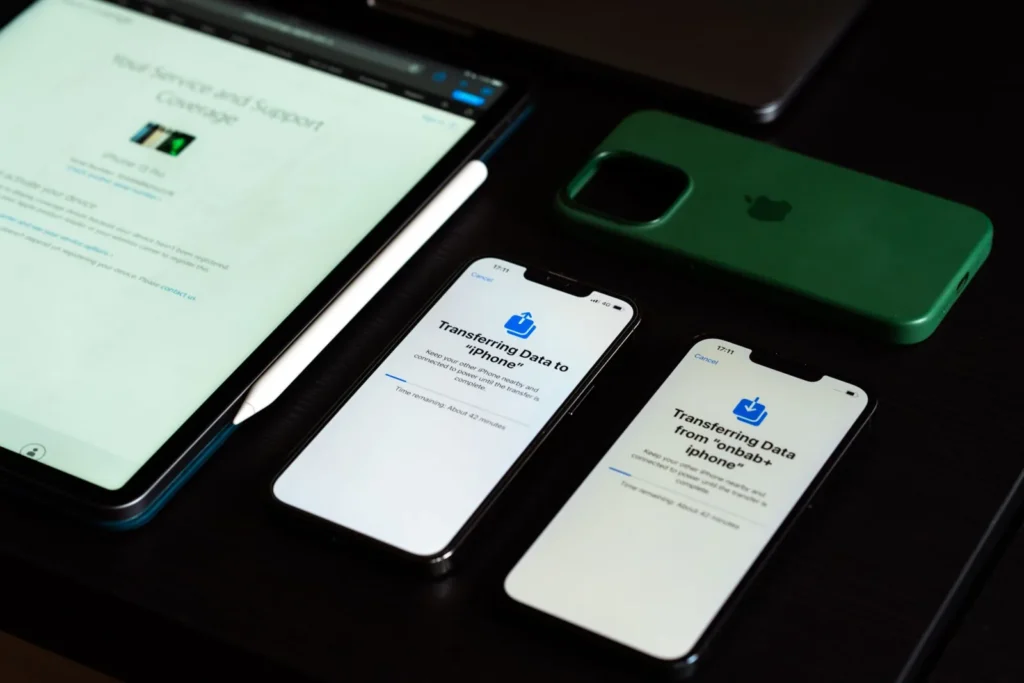
Najprościej przenieść dane na nowy iPhone funkcją Szybki start: włączasz nowy telefon, kładziesz go obok starego i postępujesz według instrukcji na ekranie. Dane mogą przejść bezpośrednio ze starego iPhone’a albo z iCloud. Jeśli starego telefonu już nie masz albo transfer bezprzewodowy nie działa, zostają trzy inne drogi: kabel, backup w iCloud i backup na komputerze. Poniżej wszystkie cztery sposoby według dokumentacji Apple (stan na listopad 2026) i to, jak przenieść kartę eSIM.
Wskazówka: zanim zaczniesz, zaktualizuj stary iPhone do najnowszego iOS i podłącz oba telefony do ładowarek. Apple zaleca, żeby urządzenia były pod zasilaniem aż do końca przenoszenia.
Który sposób wybrać
| Sposób | Kiedy wybrać | Co jest potrzebne |
|---|---|---|
| Szybki start (bezprzewodowo) | masz stary iPhone pod ręką | Wi-Fi, Bluetooth, oba telefony obok siebie |
| Kabel | transfer bezprzewodowy jest wolny lub się zrywa | odpowiedni przewód (zależy od modeli) |
| Backup w iCloud | starego telefonu już nie masz albo jest zepsuty | aktualny backup w iCloud, Wi-Fi |
| Backup na komputerze | masz kopię w Finderze lub aplikacji Urządzenia Apple | komputer i przewód USB |
Szybki start działa z telefonem z iOS 11 lub nowszym. Apple zaznacza jeden wyjątek: jeśli nowy iPhone jest zarejestrowany w Apple Business lub Apple School Manager (czyli np. telefon służbowy zarządzany przez firmę), Szybkiego startu nie da się użyć do przeniesienia danych ze starego urządzenia.
Sposób 1: Szybki start, krok po kroku
Krok 1: Przygotuj stary iPhone
Odblokuj stary telefon i przejdź na ekran początkowy. Upewnij się, że jest połączony z Wi-Fi i ma włączony Bluetooth. Zaplanuj przenoszenie na czas, w którym przez kilka minut nie będziesz potrzebować starego telefonu.
Krok 2: Włącz nowy iPhone obok starego
Włącz nowy telefon i połóż go obok starego. Na starym iPhonie pojawi się propozycja skonfigurowania nowego urządzenia. Postępuj zgodnie z instrukcjami na ekranie. Jeśli komunikat na starym telefonie zniknie, Apple radzi uruchomić ponownie oba urządzenia.
Krok 3: Połącz nowy iPhone z siecią
Wybierz sieć Wi-Fi albo połącz się przez sieć komórkową. Na tym etapie telefon może zaproponować aktywację usługi komórkowej, czyli przeniesienie numeru (więcej w sekcji o eSIM niżej).
Krok 4: Skonfiguruj Face ID
Nowy telefon poprosi o skonfigurowanie Face ID (albo Touch ID w modelach z przyciskiem). Ustawień Face ID i Touch ID nie ma w żadnym backupie, więc ten krok zawsze robisz od nowa.
Krok 5: Wybierz, skąd przenieść dane
Masz dwie opcje:
- Z iCloud: aplikacje i dane pobierają się w tle, a z nowego telefonu możesz korzystać od razu.
- Bezpośrednio ze starego iPhone’a: musisz poczekać, aż przenoszenie skończy się na obu urządzeniach, zanim zaczniesz ich używać.
Apple nie podaje, ile trwa przenoszenie. Zależy to od ilości danych i warunków sieci.
Krok 6: Zostaw telefony obok siebie
Telefony muszą leżeć blisko siebie i być podłączone do zasilania, aż migracja się zakończy.
Sposób 2: przeniesienie danych kablem
Jeśli transfer bezprzewodowy się zrywa albo masz dużo danych, Apple opisuje też przenoszenie przez przewód. Rodzaj kabla zależy od modeli:
| Stary iPhone | Nowy iPhone | Czym połączyć |
|---|---|---|
| iPhone 15 lub nowszy | iPhone 15 lub nowszy | przewód USB-C do ładowania |
| iPhone 14 lub starszy | iPhone 15 lub nowszy | przewód USB-C do Lightning |
| iPhone 14 lub starszy | iPhone 14 lub starszy | przejściówka z Lightning na złącze USB 3 aparatu + przewód Lightning do USB |
W ostatnim wariancie Apple zaleca podłączenie do przejściówki zasilacza o mocy co najmniej 12 W. Stary telefon podłączasz do przejściówki, a nowy do niej przewodem Lightning do USB.
Dalej kroki są takie same jak w Szybkim starcie: włącz oba telefony, połącz nowy z siecią, skonfiguruj Face ID i poczekaj, aż przenoszenie skończy się na obu urządzeniach.
Sposób 3: odtworzenie z backupu w iCloud
Ten sposób przydaje się, gdy starego telefonu już nie masz. Potrzebujesz aktualnego backupu w iCloud. Jeśli nie wiesz, kiedy powstał ostatni, sprawdź to na starym telefonie przed wymianą.
- Włącz nowy iPhone. Jeśli był już skonfigurowany, najpierw trzeba go wymazać.
- Postępuj zgodnie z instrukcjami, aż zobaczysz ekran Przenieś aplikacje i dane.
- Stuknij Z backupu w iCloud.
- Zaloguj się na swoje Konto Apple.
- Sprawdź datę i rozmiar backupów i wybierz najnowszy. Jeśli go nie widać, stuknij Pokaż wszystkie backupy.
- Jeśli telefon poprosi, zaloguj się ponownie, żeby odtworzyć aplikacje i zakupy. Przy zakupach z kilku Kont Apple możesz to zrobić później przyciskiem Pomiń ten krok.
- Nie odłączaj Wi-Fi ani zasilania, dopóki pasek postępu się nie zapełni.
Uwaga: backupu z iCloud nie odtworzysz przez sieć komórkową, potrzebne jest Wi-Fi. Po zakończeniu konfiguracji zdjęcia, muzyka i aplikacje dalej pobierają się w tle, więc zostaw telefon na Wi-Fi i ładowarce jeszcze przez jakiś czas.
Sposób 4: odtworzenie z backupu na komputerze
Jeśli robisz kopie iPhone’a na komputerze:
- Na Macu z macOS Catalina 10.15 lub nowszym otwórz Finder. Na komputerze z Windows 10 lub nowszym otwórz aplikację Urządzenia Apple.
- Podłącz nowy iPhone przewodem USB.
- Wybierz telefon na pasku bocznym.
- Kliknij Odtwórz backup.
- Wybierz najnowszy backup (sprawdź datę i rozmiar). Jeśli backup jest szyfrowany, podaj hasło.
- Kliknij Odtwórz i nie odłączaj telefonu, dopóki nie uruchomi się ponownie i nie zsynchronizuje.
Zaszyfrowany backup na komputerze ma jedną przewagę: według Apple tylko on zawiera dane aplikacji Zdrowie i pęku kluczy (zapisane hasła). Zwykły backup na komputerze ich nie przenosi.
Jeśli chcesz przy okazji zrobić porządek ze zdjęciami, opisaliśmy osobno, jak przenieść zdjęcia z iPhone’a na komputer z Windows 11.
Jak przenieść eSIM na nowy iPhone
Numer telefonu z eSIM da się przenieść w trakcie konfiguracji nowego iPhone’a. Apple podaje warunki:
- oba telefony mają iOS 18.4 lub nowszy,
- na obu jesteś zalogowany na to samo Konto Apple,
- stary iPhone jest odblokowany kodem, a telefony leżą blisko siebie z włączonym Bluetooth,
- operator obsługuje szybkie przenoszenie eSIM.
Gdy nowy telefon zaproponuje przeniesienie numeru, postępuj zgodnie z instrukcjami. Od iOS 26 można przenieść więcej niż jeden numer. Stara karta SIM przestaje działać, gdy aktywuje się plan na nowym telefonie.
Jeśli pominiesz ten krok, przeniesiesz numer później: Ustawienia > Sieć komórkowa > Skonfiguruj sieć komórkową (albo Dodaj eSIM) i wybierz plan. Jeśli lista się nie pojawi, stuknij Przenieś z pobliskiego iPhone’a, a potem potwierdź na starym telefonie przyciskiem Przenieś albo wpisz kod pokazany na nowym. Jeśli zobaczysz komunikat Zakończ konfigurowanie planu komórkowego, stuknij go: telefon przekieruje Cię na stronę operatora.
Przy przenoszeniu numeru z telefonu z Androidem zwykle trzeba zrobić to przez operatora.
Czego backup nie przeniesie
Według Apple backup w iCloud nie zawiera danych, które i tak są już w chmurze albo są przypisane do konkretnego telefonu:
- notatek, zdjęć (przy włączonych Zdjęciach w iCloud) i wiadomości (przy synchronizacji Wiadomości w iCloud), bo pobiorą się z iCloud osobno,
- danych z innych usług, np. Gmaila czy Exchange,
- danych aplikacji Mail,
- ustawień Apple Pay,
- ustawień Face ID i Touch ID,
- biblioteki muzyki i zawartości App Store z iCloud (pobiorą się ponownie),
- map offline.
W praktyce oznacza to, że po przeniesieniu trzeba od nowa dodać karty do Apple Pay, skonfigurować Face ID i pobrać mapy offline. Aplikacje z własnymi kopiami w chmurze (np. komunikatory) warto przed wymianą sprawdzić w ich ustawieniach, bo każda ma własne zasady.
Najczęstsze problemy
- Nie pojawia się propozycja Szybkiego startu: sprawdź, czy stary telefon ma włączony Bluetooth i Wi-Fi i jest odblokowany. Apple radzi uruchomić oba urządzenia ponownie.
- Nie widać najnowszego backupu w iCloud: stuknij „Pokaż wszystkie backupy”. Jeśli backup wymaga nowszej wersji iOS, nowy telefon poprosi o aktualizację.
- Telefon w kółko prosi o hasło do Konta Apple: to zakupy z kilku kont. Podaj każde hasło albo stuknij „Pomiń ten krok”.
- Odtwarzanie trwa bardzo długo: Apple wiąże czas z rozmiarem backupu i szybkością Wi-Fi. Zostaw telefon na ładowarce i dobrym Wi-Fi.
Po przeniesieniu danych na nowy iPhone możesz od razu włączyć funkcje AI. Jak to zrobić w Polsce, opisaliśmy w poradniku jak włączyć Apple Intelligence na iPhonie.
Najczęściej zadawane pytania
Jak przenieść dane na nowy iPhone bez starego telefonu?
Z backupu: w trakcie konfiguracji wybierz „Z backupu w iCloud” albo podłącz telefon do komputera i kliknij „Odtwórz backup” w Finderze lub aplikacji Urządzenia Apple. Potrzebujesz kopii zrobionej wcześniej na starym telefonie.
Ile trwa przenoszenie danych na nowy iPhone?
Apple nie podaje konkretnego czasu. Zależy on od ilości danych i szybkości sieci. Przy wyborze „Z iCloud” w Szybkim starcie możesz korzystać z telefonu od razu, a reszta pobiera się w tle.
Czy da się przenieść dane z iPhone’a 14 na iPhone’a 17 kablem?
Tak. Apple podaje, że z iPhone’a 14 lub starszego na iPhone’a 15 lub nowszego wystarczy przewód USB-C do Lightning podłączony do złączy ładowania obu telefonów.
Czy hasła przejdą na nowy iPhone?
Przy backupie na komputerze według Apple hasła (pęk kluczy) i dane Zdrowia przenosi tylko backup zaszyfrowany. Zwykły backup na komputerze ich nie zawiera, więc przed wymianą włącz szyfrowanie kopii w Finderze lub aplikacji Urządzenia Apple.
Czy trzeba wyjmować kartę SIM?
Przy eSIM nie: numer przeniesiesz w trakcie konfiguracji albo później w Ustawieniach > Sieć komórkowa. Fizyczną kartę SIM przekładasz do nowego telefonu, jeśli ma on gniazdo na kartę.
Źródła
- Apple: Przenoszenie danych na nowego iPhone’a lub iPada za pomocą funkcji Szybki start
- Apple: Przenoszenie danych do nowego iPhone’a lub iPada za pomocą połączenia przewodowego
- Apple: Odtwarzanie iPhone’a, iPada lub iPoda touch z backupu
- Apple: Jeśli odtwarzanie z backupu w iCloud nie powiodło się
- Apple: Metody tworzenia backupu iPhone’a i iPada
- Apple: Konfiguracja karty eSIM na iPhonie