Żeby uruchomić model AI lokalnie, wystarczy darmowa Ollama albo LM Studio i jeden model dobrany do ilości pamięci RAM. Po instalacji to dwa polecenia: pobranie modelu i jego start. Sprawdziłem to na 10-letnim laptopie bez karty graficznej. Gemma 4 odpowiadała po polsku poprawnie, ale na pierwszą odpowiedź czekałem 3 min 37 s, a po wyłączeniu „myślenia” 1 min 32 s.
Na czym sprawdziłem
Test zrobiłem 12-13 października 2026 r. na moim Dellu Latitude E7250 z 2015 roku:
| Element | Wersja |
|---|---|
| Procesor | Intel Core i5-5300U (2 rdzenie, 4 wątki) |
| Pamięć | 16 GB RAM |
| Karta graficzna | zintegrowana Intel HD 5500, Ollama jej nie używa |
| Dysk | SSD SATA Kingston KC600 |
| System | Ubuntu 26.04.1 LTS |
| Ollama | 0.40.3 |
| Model | gemma4:e4b (6,6 GB) |
To najgorszy realny przypadek: stary procesor i brak karty graficznej, którą Ollama umie wykorzystać. Na nowszym komputerze, a zwłaszcza z kartą NVIDIA albo na Macu z procesorem Apple, wszystko będzie szybsze. Ile pamięci potrzebujesz do konkretnego modelu, opisałem osobno w artykule o wymaganiach sprzętowych do lokalnego AI.
Ollama czy LM Studio?
Oba programy pobierają model na Twój dysk i uruchamiają go bez wysyłania rozmowy do chmury. Różnią się sposobem obsługi.
| Ollama | LM Studio | |
|---|---|---|
| Systemy | Windows, macOS, Linux | Windows (x64 i ARM), macOS, Linux |
| Obsługa | polecenia w terminalu, na Windows i macOS także okno czatu | tylko okno programu, bez terminala |
| Wymagania z dokumentacji | Windows 10 22H2 lub nowszy, macOS 14 Sonoma lub nowszy | na Macu tylko procesor Apple (M1 i nowsze) i macOS 14; na PC procesor z AVX2; zalecane 16 GB RAM |
| Dla kogo | jeśli nie boisz się kilku poleceń i chcesz łączyć model z innymi programami | jeśli wolisz wszystko wyklikać |
Ja używałem Ollamy, więc ją opisuję krok po kroku z wynikami. LM Studio opisuję niżej na podstawie jego dokumentacji (Ollama, LM Studio).
Jak uruchomić model AI lokalnie w Ollamie: krok po kroku
Krok 1: Zainstaluj Ollamę
Instalator pobierzesz ze strony ollama.com/download. Ollama jest darmowa i ma otwarty kod na licencji MIT (GitHub).
- Windows: zwykły instalator albo polecenie w PowerShellu
irm https://ollama.com/install.ps1 | iex. Instalacja nie wymaga uprawnień administratora, a sam program zajmuje co najmniej 4 GB. Modele potrzebują dodatkowego miejsca: dokumentacja mówi o dziesiątkach, a przy większej kolekcji nawet setkach GB (dokumentacja Ollamy dla Windows). - macOS: aplikacja z tej samej strony, wymaga macOS 14 Sonoma lub nowszego (dokumentacja).
- Linux: jedno polecenie w terminalu:
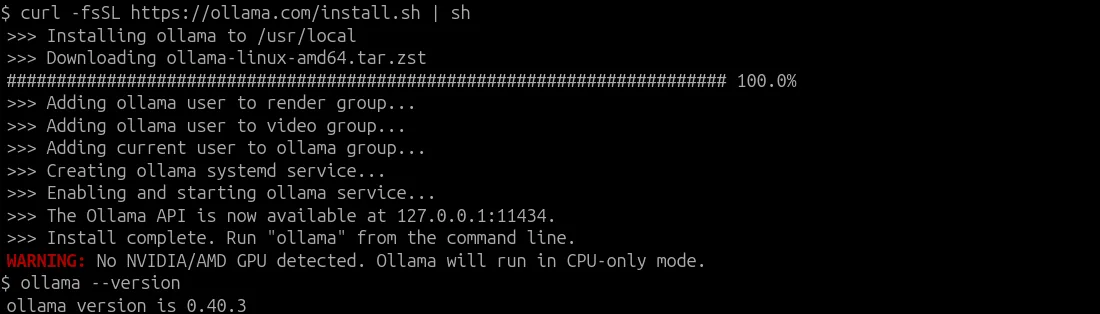
curl -fsSL https://ollama.com/install.sh | sh
U mnie instalacja przeszła bez problemu i od razu uruchomiła Ollamę jako usługę systemową. Na koniec pojawiło się ostrzeżenie „No NVIDIA/AMD GPU detected. Ollama will run in CPU-only mode”, czyli model będzie liczony na samym procesorze.
Uwaga: Na Ubuntu nie instaluj Ollamy ze sklepu Snap. Miałem ją stamtąd w wersji 0.34.0 od nieoficjalnego wydawcy i po aktualizacji systemu do 26.04 przestała się uruchamiać. Pomogło dopiero wyłączenie tej wersji i instalacja oficjalnym poleceniem powyżej.
Krok 2: Wybierz model, który zmieści się w pamięci
Model musi się zmieścić w pamięci RAM (albo w pamięci karty graficznej) razem z systemem i otwartymi programami. Kilka sensownych modeli z biblioteki Ollamy, od najmniejszych:
| Model | Rozmiar do pobrania | Orientacyjnie dla |
|---|---|---|
qwen3.5:4b |
3,3 GB | komputery z 8 GB RAM |
gemma4:e2b |
4,6 GB | słabszy sprzęt, 8-16 GB RAM |
gemma4:e4b |
6,6 GB | 16 GB RAM, ten testowałem |
qwen3.5:9b |
6,6 GB | 16 GB RAM |
ministral-3:8b |
6,0 GB | 16 GB RAM |
gpt-oss:20b |
14 GB | komputery z dużą ilością RAM albo mocną kartą graficzną |
Rozmiary pochodzą ze stron modeli w bibliotece Ollamy (Gemma 4, Qwen 3.5, Ministral 3, gpt-oss). Kolumna „orientacyjnie dla” to tylko punkt wyjścia: plik modelu musi się zmieścić w pamięci z zapasem na system, a dokładne progi opisałem w artykule o wymaganiach sprzętowych. Po polsku najlepiej sprawdzić model na własnych pytaniach, bo jakość w naszym języku bywa różna.
Pobierasz model jednym poleceniem:
ollama pull gemma4:e4b
U mnie gemma4:e4b (6,6 GB) pobierała się 6 min 44 s przy ok. 35 MB/s.
Ostrzeżenie: Modele z końcówką :cloud (np. gemma4:cloud) nie działają na Twoim komputerze, tylko na serwerach Ollamy (ollama.com). Jeśli zależy Ci na prywatności, wybieraj wersje bez tej końcówki.
Krok 3: Uruchom model i zadaj pytanie
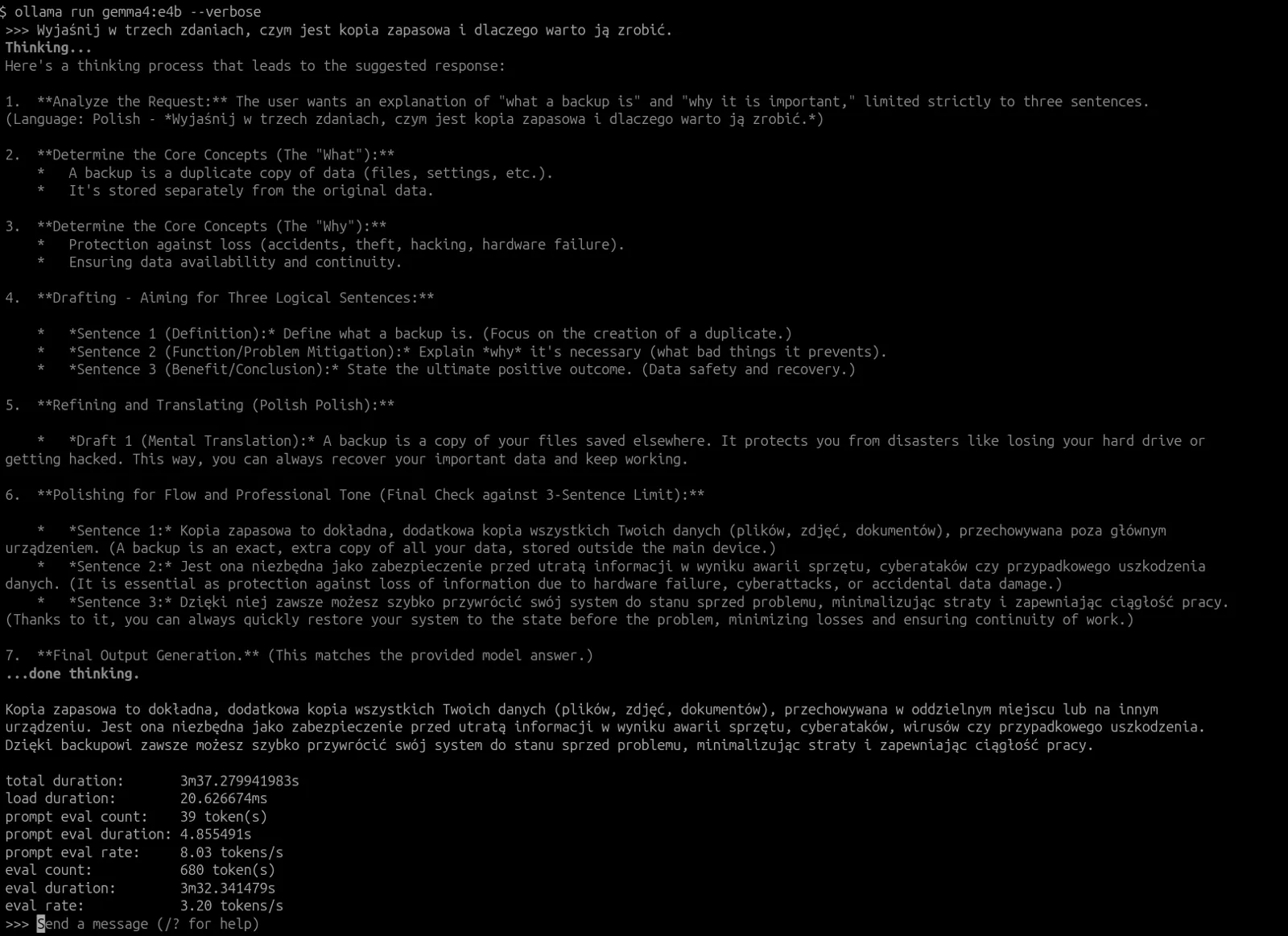
ollama run gemma4:e4b --verbose
Po chwili pojawi się znak >>> i możesz pisać. Dopisek --verbose jest opcjonalny: po każdej odpowiedzi pokazuje, ile trwała i ile tokenów na sekundę model wygenerował. Rozmowę kończysz poleceniem /bye.
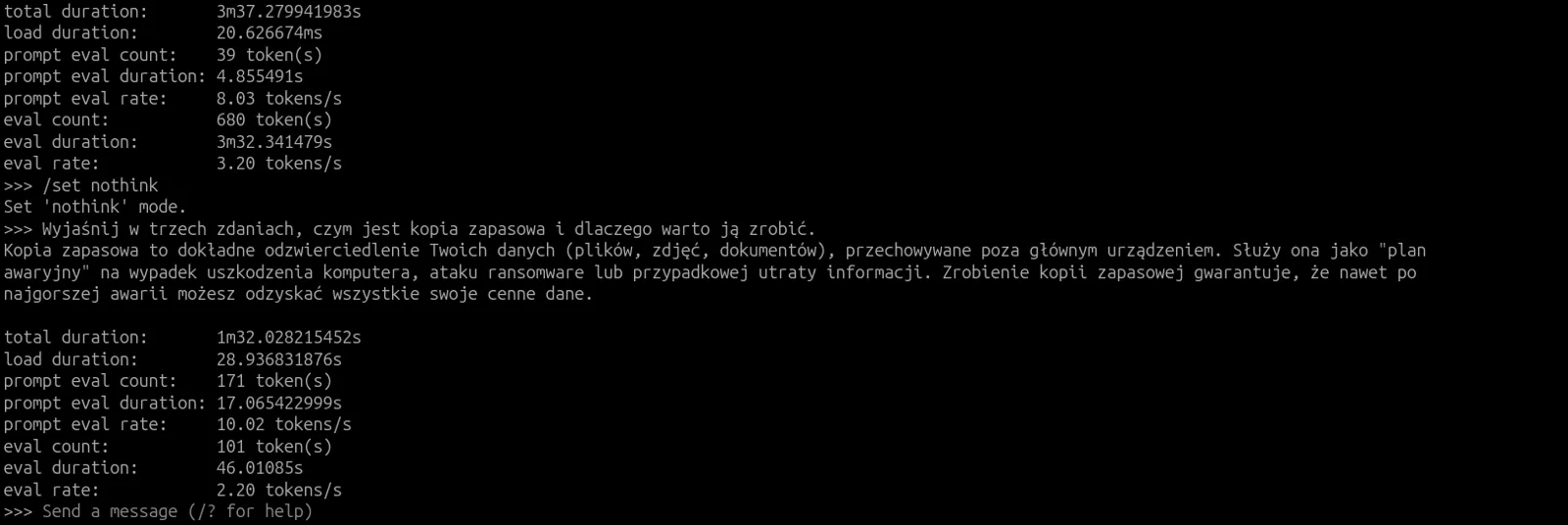
Zadałem pytanie „Wyjaśnij w trzech zdaniach, czym jest kopia zapasowa i dlaczego warto ją zrobić”. Gemma 4 domyślnie najpierw „myśli” i robi to po angielsku: rozpisała 7-punktowy plan, przetłumaczyła szkic na polski i dopiero potem podała odpowiedź. Sama odpowiedź była poprawna i naturalna, ale całość trwała 3 min 37 s. Model wygenerował 680 tokenów, z czego większość to właśnie myślenie, w tempie 3,2 tokena na sekundę.
W drugim oknie terminala sprawdziłem, na czym liczy model:
ollama ps
Kolumna PROCESSOR pokazała „100% CPU”, czyli zgodnie z ostrzeżeniem z instalacji całą pracę robił procesor.

Krok 4: Wyłącz myślenie, jeśli zależy Ci na czasie
W tej samej rozmowie wpisałem:
/set nothink
i zadałem to samo pytanie. Tym razem odpowiedź po polsku pojawiła się od razu, bez angielskiego planu, i była równie poprawna. Model wygenerował 101 tokenów zamiast 680, a całość trwała 1 min 32 s. Z tego 29 s zajęło ponowne wczytanie modelu do pamięci, bo przerwa między pytaniami była dłuższa niż czas, przez który Ollama trzyma model w pamięci, i zdążyła go zwolnić.
Nie każdy model pozwala wyłączyć myślenie i nie każdy ma je w ogóle. Ollama zapisuje to w metadanych modelu, które pokazuje polecenie ollama show (dokumentacja Ollamy). Myślenie włączysz z powrotem poleceniem /set think.
Wyniki z mojego laptopa
| Co | Wynik |
|---|---|
Pobranie gemma4:e4b (6,6 GB) |
6 min 44 s |
| Odpowiedź z myśleniem | 3 min 37 s, 680 tokenów, 3,2 tokena/s |
| Odpowiedź bez myślenia | 1 min 32 s (w tym 29 s wczytywania modelu), 101 tokenów, 2,2 tokena/s |
| Czytanie pytania przez model | 8-10 tokenów/s |
| Na czym liczy | 100% procesor |
Wniosek: lokalny model na 10-letnim laptopie działa i odpowiada sensownie po polsku, ale nie nadaje się do szybkiej rozmowy. Lepiej sprawdza się przy pytaniach, na które możesz poczekać minutę lub dwie, gdy liczy się to, że dane nie wychodzą z komputera.
Ten sam laptop sprawdziłem też przy rozmowie z własnymi PDF-ami (umowa i faktury). Tam jedna odpowiedź trwała od niecałych 4 do 10,5 minuty, bo model musi najpierw przeczytać fragmenty dokumentów. Szczegóły w teście Gemma na Ollamie z plikami.
Okno czatu zamiast terminala
Na Windows i macOS Ollama ma od lipca 2025 r. własne okno aplikacji. Wybierasz w nim model, piszesz jak w ChatGPT i możesz przeciągnąć do rozmowy plik tekstowy lub PDF (blog Ollamy). Aplikacja jest wydana na te dwa systemy, a na Linuxie możesz podłączyć do Ollamy osobny program, np. AnythingLLM Desktop, który opisałem w teście z plikami.
Metoda 2: LM Studio bez terminala
LM Studio to program z oknem, w którym wszystko się wyklikuje. Tej metody nie testowałem, poniższe kroki pochodzą z dokumentacji LM Studio.
Krok 1: Sprawdź wymagania i zainstaluj
Pobierz program ze strony lmstudio.ai/download. Na Macu potrzebujesz procesora Apple (M1 lub nowszego) i macOS 14, Maki z procesorem Intel nie są obsługiwane. Na Windows procesor musi obsługiwać instrukcje AVX2. LM Studio zaleca 16 GB RAM, a na Windows także kartę graficzną z co najmniej 4 GB własnej pamięci (wymagania).
Krok 2: Pobierz model w zakładce Discover
W zakładce Discover wybierasz jeden z polecanych modeli albo wpisujesz nazwę, np. „gemma”. Ten sam model bywa w kilku wersjach oznaczonych np. Q4 czy Q8. To stopień kompresji: mniejsza liczba to mniejszy plik i nieco niższa jakość. Dokumentacja radzi wybrać wersję 4-bitową lub wyższą, jeśli komputer ją udźwignie (LM Studio).
Krok 3: Wczytaj model i rozmawiaj
W zakładce Chat otwórz okno wyboru modelu (Ctrl+L na Windows i Linuxie, Cmd+L na Macu), wybierz pobrany model i poczekaj, aż wczyta się do pamięci. Potem piszesz jak w zwykłym czacie. Po pobraniu modelu LM Studio działa bez internetu (dokumentacja).
Jak przyspieszyć lokalny model na słabszym komputerze
- Wyłącz myślenie, gdy pytanie jest proste. U mnie skróciło to odpowiedź z 3 min 37 s do 1 min 32 s.
- Wybierz mniejszy model. W teście z plikami mniejsza
gemma4:e2bpisała odpowiedź wyraźnie szybciej niże4b(5,8 zamiast 3,4 tokena/s), a na obu moich pytaniach odpowiadała równie poprawnie. - Zamknij przeglądarkę. Przy dłuższym zadaniu z otwartym Chrome’em laptop zużył całą pamięć i plik wymiany, a model w tym czasie zwolnił mniej więcej trzykrotnie.
- Nie dopuść do wyładowania modelu. Ollama domyślnie trzyma model w pamięci 5 minut od ostatniego pytania. Potem musi go wczytać od nowa, co u mnie trwało 29 s. Ten czas zmienisz zmienną
OLLAMA_KEEP_ALIVE, a model od razu zwolnisz poleceniemollama stop(FAQ Ollamy).
Najczęściej zadawane pytania
Czy do lokalnego AI potrzebuję karty graficznej?
Nie. Mój laptop nie ma karty, którą Ollama potrafi wykorzystać, a model działał na samym procesorze. Karta graficzna (NVIDIA, AMD) albo Mac z procesorem Apple przyspieszają odpowiedzi, ale nie są warunkiem.
Ile miejsca na dysku potrzebuję?
Sama Ollama na Windows potrzebuje co najmniej 4 GB, a każdy model od kilku GB wzwyż. Modele z tabeli powyżej zajmują od 3,3 do 14 GB.
Czy lokalny model działa bez internetu?
Tak, jeśli wcześniej go pobierzesz i nie używasz wersji z końcówką :cloud. Internet jest potrzebny tylko do instalacji i pobrania modelu.
Czy lokalny model jest tak dobry jak ChatGPT?
Małe modele, które zmieszczą się w zwykłym laptopie, są słabsze od dużych modeli w chmurze. Na prostych pytaniach po polsku gemma4:e4b odpowiadała u mnie poprawnie i naturalnie, ale to nie zastąpi testu na Twoich własnych zadaniach.
Źródła
- Ollama: pobieranie i instalacja
- Ollama na GitHubie (licencja MIT)
- Ollama: dokumentacja dla Windows
- Ollama: dokumentacja dla macOS
- Ollama: tryb myślenia
- Ollama: FAQ, czas trzymania modelu w pamięci
- Ollama: nowa aplikacja z oknem czatu (30 lipca 2025)
- Biblioteka modeli Ollamy, strony modeli Gemma 4, Qwen 3.5, Ministral 3, gpt-oss
- LM Studio: wymagania systemowe
- LM Studio: pierwsze kroki
- LM Studio: pobieranie modeli