Jak przenieść zdjęcia z iPhone’a na komputer z Windows 11? Najprościej kablem USB: zainstaluj ze sklepu Microsoft Store aplikację Urządzenia Apple, podłącz odblokowanego iPhone’a, stuknij na telefonie Zaufaj i zaimportuj zdjęcia w aplikacji Zdjęcia w Windows. Jeśli używasz Zdjęć w iCloud, wygodniejsza bywa aplikacja iCloud dla Windows, bo zdjęcia pojawiają się wtedy w Eksploratorze plików bez kabla. Poniżej cztery sposoby krok po kroku i rozwiązania najczęstszych problemów.
Zdjęcia z iPhone’a na komputer: który sposób wybrać
Zdjęcia z iPhone’a na komputer z Windows 11 przeniesiesz kablem albo bez kabla, przez iCloud. Wybierz sposób według tego, ile zdjęć chcesz przenieść i czy używasz Zdjęć w iCloud:
| Sposób | Kabel | Najlepszy, gdy |
|---|---|---|
| Aplikacja Zdjęcia w Windows | tak | chcesz jednorazowo zgrać dużo zdjęć z telefonu |
| Eksplorator plików (folder DCIM) | tak | wolisz ręcznie skopiować wybrane foldery |
| iCloud dla Windows | nie | masz Zdjęcia w iCloud i chcesz mieć je na komputerze na stałe |
| iCloud.com w przeglądarce | nie | potrzebujesz kilku zdjęć na cudzym komputerze |
Uwaga: jeśli masz włączone Zdjęcia w iCloud i opcję oszczędzania miejsca, część zdjęć jest na iPhonie tylko w zmniejszonej wersji. Według Apple przed importem kablem trzeba pobrać na telefon oryginały w pełnej rozdzielczości (Apple). Inaczej komputer ich nie zobaczy. Wtedy prościej użyć sposobu 3 lub 4.
1. Kablem przez aplikację Zdjęcia w Windows
To sposób, który opisują i Apple, i Microsoft (Apple, Microsoft).
- Zainstaluj aplikację Urządzenia Apple ze sklepu Microsoft Store (Apple). Według Apple służy ona do zarządzania iPhone’em na Windowsie.
- Podłącz iPhone’a do komputera kablem USB.
- Odblokuj telefon. Microsoft zaznacza, że komputer nie znajdzie zablokowanego urządzenia.
- Gdy iPhone zapyta „Ufać temu komputerowi?”, stuknij Zaufaj lub Pozwól.
- Na komputerze otwórz menu Start i aplikację Zdjęcia.
- Wybierz Importuj, a potem podłączony iPhone, i postępuj zgodnie z instrukcjami.
Możesz wybrać, które zdjęcia zaimportować i gdzie je zapisać. Microsoft uprzedza, że wykrycie telefonu i przenoszenie może chwilę potrwać.
2. Kablem przez Eksplorator plików
Jeśli wolisz skopiować pliki ręcznie, iPhone podłączony kablem jest widoczny w Eksploratorze plików jak aparat. Kroki opisuje m.in. Android.com.pl:
- Podłącz odblokowanego iPhone’a kablem i na telefonie stuknij Zaufaj lub Pozwalaj.
- Otwórz Eksplorator plików i wejdź w Ten komputer.
- Otwórz urządzenie z „iPhone” w nazwie, a w nim folder DCIM.
- Zdjęcia są w podfolderach. Zaznacz je i skopiuj na dysk komputera.
Do jednorazowego zgrania całej biblioteki wygodniejszy jest sposób 1, bo aplikacja Zdjęcia sama pokazuje, co jest nowe.
3. Bez kabla: iCloud dla Windows
Jeśli robisz zdjęcia z włączonymi Zdjęciami w iCloud, możesz mieć je na komputerze bez podłączania telefonu.
- Pobierz aplikację iCloud dla Windows ze sklepu Microsoft Store. Najnowsza wersja wymaga Windows 11 (Apple).
- Zaloguj się na konto Apple i włącz w aplikacji Zdjęcia.
- Otwórz Eksplorator plików i kliknij Zdjęcia w iCloud na pasku bocznym.
- Kliknij dwukrotnie zdjęcie lub film, żeby je pobrać i wyświetlić. Kilka zaznaczysz, trzymając Ctrl (Apple).
Według podręcznika iCloud dla Windows zdjęcia widać najpierw jako miniaturki, a pełne pliki pobierają się dopiero po otwarciu. Pobrane zdjęcia możesz oglądać w aplikacji Zdjęcia Microsoft: w iCloud dla Windows kliknij View in Microsoft Photos pod Zdjęciami w iCloud (Apple).
Uwaga: Apple ostrzega, że w iCloud dla Windows w wersji 14.2 i nowszych przeniesienie lub usunięcie zdjęcia w aplikacji Zdjęcia Microsoft działa na wszystkich urządzeniach z włączonymi Zdjęciami w iCloud. Jeśli chcesz porządkować kopie na komputerze, najpierw skopiuj je do zwykłego folderu.
Zdjęcia w iCloud zajmują miejsce w iCloud. Apple radzi przed włączeniem sprawdzić, czy wystarczy go na całą bibliotekę, i w razie potrzeby je zwiększyć, czyli wykupić większy plan (Apple).
4. Bez instalowania: iCloud.com
Gdy potrzebujesz kilku zdjęć na komputerze, na którym nie chcesz nic instalować:
- Wejdź na iCloud.com/photos i zaloguj się na konto Apple.
- Kliknij zdjęcie lub film. Kilka zaznaczysz, trzymając Ctrl.
- Kliknij przycisk pobierania w prawym górnym rogu (Apple).
Apple poleca ten sposób, gdy chcesz pobrać kilka zdjęć lub filmów. Przy całej bibliotece lepszy jest sposób 1 albo 3. Na cudzym komputerze pamiętaj, żeby na koniec się wylogować.
Windows nie otwiera zdjęć z iPhone’a (HEIC)
iPhone może zapisywać zdjęcia w formacie HEIF (pliki .heic), a filmy w HEVC. Jeśli komputer albo program, którego używasz, ich nie otwiera, masz dwa wyjścia:
- Konwersja przy przenoszeniu: w Ustawienia > Aplikacje > Zdjęcia > Przenieś na Maca lub PC wybierz Automatycznie (druga opcja, Pozostaw oryginały, przesyła pliki HEIC bez zmian). iPhone będzie wtedy konwertował zdjęcia na JPEG podczas przenoszenia na komputer (Android.com.pl).
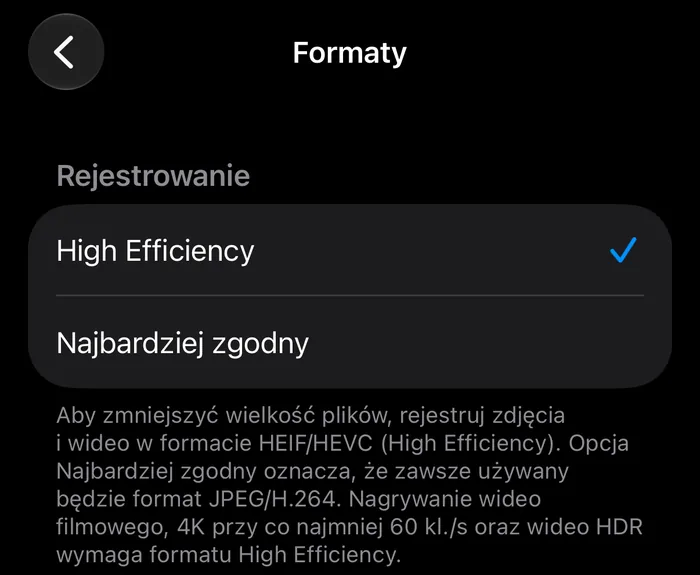
- Zapis od razu w JPEG: w Ustawienia > Aplikacje > Aparat > Formaty wybierz Najbardziej zgodny zamiast High Efficiency. Według Apple aparat zapisuje wtedy zdjęcia w JPEG, a filmy w H.264 (Apple). Pliki będą większe, ale otworzy je każdy komputer.
Druga opcja dotyczy zdjęć zrobionych po zmianie ustawienia, a nie starszych.

Komputer nie widzi iPhone’a: co sprawdzić
Jeśli zdjęcia z iPhone’a na komputer się nie importują albo Windows w ogóle nie widzi telefonu, sprawdź po kolei:
- Telefon zablokowany. Odblokuj go przed podłączeniem i nie blokuj w trakcie importu.
- Brak zgody. Jeśli nie stuknąłeś Zaufaj, odłącz i podłącz kabel ponownie, żeby pytanie pojawiło się jeszcze raz.
- Kabel tylko do ładowania. Microsoft zwraca uwagę, że nie każdy kabel USB przesyła dane. Spróbuj innego, najlepiej oryginalnego.
- Brak aplikacji Urządzenia Apple. Zainstaluj ją ze sklepu Microsoft Store (krok 1 w sposobie 1).
- Zdjęcia tylko w iCloud. Jeśli import pokazuje mniej zdjęć niż telefon, część jest pewnie tylko w iCloud. Użyj sposobu 3 lub 4.
Najczęściej zadawane pytania
Jak przenieść zdjęcia z iPhone’a na komputer bez kabla?
Przez iCloud: zainstaluj iCloud dla Windows i włącz Zdjęcia, a zdjęcia pojawią się w Eksploratorze plików w folderze Zdjęcia w iCloud. Jednorazowo możesz też pobrać zdjęcia ze strony iCloud.com/photos. Oba sposoby wymagają włączonych Zdjęć w iCloud na iPhonie.
Czy potrzebuję iTunes?
Nie. Do rozpoznawania iPhone’a na Windowsie służy teraz aplikacja Urządzenia Apple z Microsoft Store. iTunes jest jeszcze dostępny, ale według Apple służy dziś głównie do podcastów i audiobooków (Apple).
Czy import kablem usuwa zdjęcia z telefonu?
Import w aplikacji Zdjęcia kopiuje pliki na komputer. Zanim usuniesz cokolwiek z telefonu, sprawdź na komputerze, czy wszystkie zdjęcia się otwierają. Warto też mieć drugą kopię: o tym, jak ją zrobić, piszemy w poradniku kopia zapasowa danych w Windows 11.
Gdzie trzymać dużą bibliotekę zdjęć na komputerze?
Jeśli brakuje miejsca na dysku laptopa, najprościej trzymać archiwum zdjęć na dysku zewnętrznym. Porównanie modeli znajdziesz w rankingu zewnętrznych dysków SSD, a miejsce na wewnętrznym dysku zwolnisz według poradnika jak zwolnić miejsce na dysku w Windows 11.
Źródła
- Apple: Przenoszenie zdjęć i nagrań wideo z iPhone’a na Maca lub komputer PC
- Apple: Pobieranie aplikacji Apple Music, Apple TV, Urządzenia Apple i iTunes dla Windows
- Apple: Pobieranie aplikacji iCloud dla Windows
- Apple: Korzystanie z usługi Zdjęcia w iCloud na komputerze PC
- Apple: iCloud for Windows User Guide, Download and view photos
- Microsoft: Importowanie zdjęć i filmów z telefonu na komputer
- Android.com.pl: Jak zgrać zdjęcia z iPhone’a na PC z Windows