Najprostszy sposób, żeby przenieść dane ze starego komputera na nowy, to wbudowany w Windows 11 transfer bezprzewodowy — łączy oba komputery przez Wi-Fi i kopiuje pliki, aplikacje i ustawienia bez dysku zewnętrznego. Jeśli nowy komputer ma starszą wersję Windows 11 albo transfer bezprzewodowy nie zadziała, dobrze sprawdzą się kopia zapasowa w OneDrive albo zwykły dysk zewnętrzny. Poniżej masz wszystkie cztery metody krok po kroku, żebyś wybrał tę pasującą do Twojej sytuacji.
Czego będziesz potrzebować
- Konto Microsoft (to na nim opiera się kopia zapasowa i transfer bezprzewodowy).
- Stary komputer z Windows 10 lub Windows 11 oraz zainstalowanymi najnowszymi aktualizacjami.
- Nowy komputer z Windows 11 — do transferu bezprzewodowego potrzebna jest wersja 2024 (24H2) lub nowsza; sprawdzisz ją w Ustawienia > System > Informacje, pole „Wersja”.
- Oba komputery podłączone do zasilania i do tej samej sieci Wi-Fi (albo połączone kablem Ethernet do tego samego routera) — dotyczy metody bezprzewodowej.
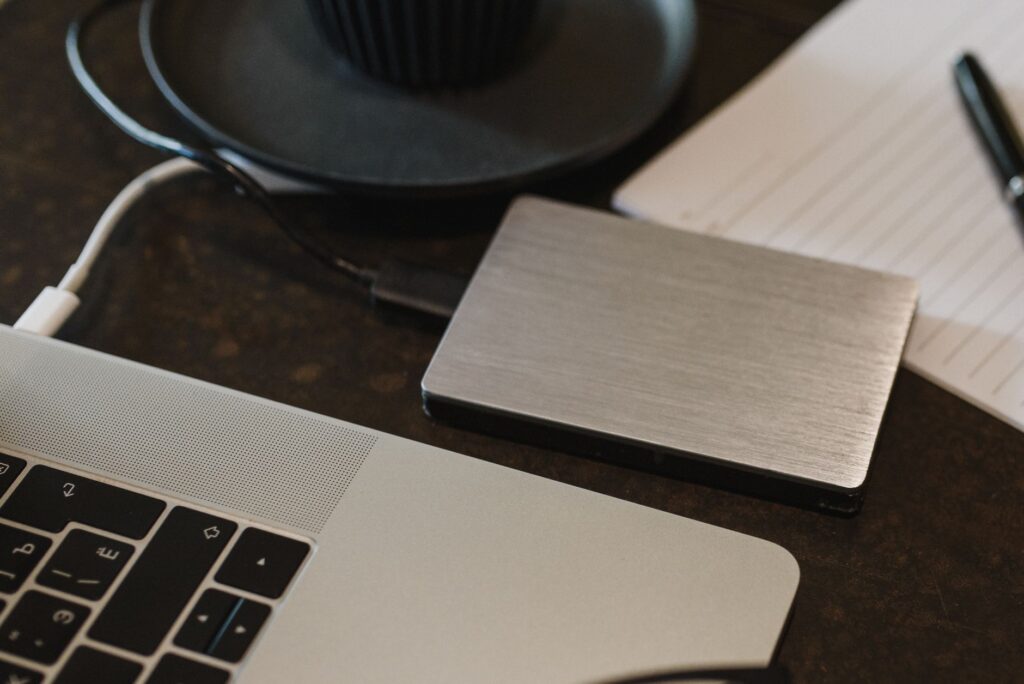
- Opcjonalnie dysk zewnętrzny USB lub SSD, jeśli masz dużo danych albo wolisz kopiować pliki ręcznie. Jeśli go nie masz, zobacz nasz ranking zewnętrznych dysków SSD — pojemny dysk USB-C poradzi sobie z kopią całego dysku ze starego laptopa.
Krok po kroku
Krok 1: Wybierz metodę zależnie od sytuacji
Zanim zaczniesz, zdecyduj, który wariant pasuje do Ciebie:
| Sytuacja | Najlepsza metoda |
|---|---|
| Masz oba komputery obok siebie, nowy ma Windows 11 24H2+ | Transfer bezprzewodowy (Krok 2) |
| Chcesz mieć pliki też w chmurze i na telefonie | OneDrive / Kopia zapasowa systemu Windows (Krok 3) |
| Dużo danych (setki GB, np. biblioteka zdjęć) albo słabe Wi-Fi | Dysk zewnętrzny (Krok 4) |
| Starego komputera już nie masz, tylko kopię zapasową | Krok 3 lub Krok 4, w zależności gdzie jest kopia |
Metody nie wykluczają się nawzajem — możesz np. przenieść większość danych transferem bezprzewodowym, a osobno dograć duży folder z dysku zewnętrznego. Żadna z tych metod nie przenosi automatycznie systemu operacyjnego ani sterowników nowego sprzętu — dotyczą wyłącznie Twoich plików, kont, haseł i ustawień, bo nowy komputer ma już fabrycznie zainstalowany, aktualny Windows 11.
Krok 2: Transfer bezprzewodowy — najszybszy sposób, by przenieść dane ze starego komputera na nowy
To wbudowana w Windows 11 opcja, która przenosi pliki, część ustawień i zainstalowane aplikacje ze starego komputera na nowy przez lokalną sieć Wi-Fi, bez wysyłania danych przez internet.
- Na starym komputerze otwórz aplikację Kopia zapasowa systemu Windows (wpisz jej nazwę w wyszukiwarce Windows) i wybierz opcję przeniesienia danych na nowy komputer.
- Aplikacja pokaże nazwę Twojego urządzenia — zapamiętaj ją.
- Na nowym komputerze, podczas wstępnej konfiguracji (albo później w tej samej aplikacji), wybierz swoje stare urządzenie z listy i wpisz jednorazowy sześciocyfrowy kod, który pojawi się na ekranie.
- Poczekaj, aż transfer się zakończy — w zależności od ilości danych i szybkości Wi-Fi może to potrwać od kilkunastu minut do kilku godzin. Nie odłączaj żadnego z komputerów od zasilania w trakcie.
Uwaga: ta funkcja wymaga nowego komputera z Windows 11 w wersji 2024 (24H2) lub nowszej. Na starszych wersjach Windows 11 lub na Windows 10 tej opcji nie zobaczysz — użyj metody z Kroku 3 lub 4.
Krok 3: Kopia zapasowa systemu Windows i OneDrive
Ta metoda zapisuje dane w chmurze, więc masz do nich dostęp też z telefonu czy innego komputera, a na nowym komputerze wystarczy zalogować się na to samo konto Microsoft.
- Na starym komputerze kliknij Start > Ustawienia > Konta > Kopia zapasowa systemu Windows.
- Kliknij Zarządzaj ustawieniami synchronizacji i zaznacz, co ma być zapisane: foldery (Pulpit, Dokumenty, Obrazy), zainstalowane aplikacje, ustawienia systemowe oraz zapamiętane hasła i sieci Wi-Fi.
- Poczekaj, aż OneDrive skończy synchronizację (ikonę chmury zobaczysz w zasobniku systemowym przy zegarze).
- Na nowym komputerze, podczas pierwszego uruchomienia, zaloguj się na to samo konto Microsoft i postępuj zgodnie z instrukcjami konfiguracji — Windows zaproponuje przywrócenie kopii zapasowej automatycznie.
Darmowe konto Microsoft ma tylko 5 GB miejsca w OneDrive, co w praktyce starcza na dokumenty i zdjęcia, ale nie na całą bibliotekę multimediów — w takim wypadku sprawdzi się metoda z dyskiem zewnętrznym (Krok 4). Osobno mamy też poradnik, jak zrobić pełną kopię zapasową danych w Windows 11, jeśli chcesz mieć kopię na wszelki wypadek, niezależnie od przenosin.
Krok 4: Kopiowanie na dysk zewnętrzny
Najbardziej uniwersalna metoda, gdy masz dużo danych, wolne Wi-Fi albo po prostu wolisz mieć pełną kontrolę nad tym, co się kopiuje.
- Podłącz dysk USB lub SSD do starego komputera.
- Otwórz Eksplorator plików i przejdź do folderów, które chcesz przenieść — zwykle Pulpit, Dokumenty, Obrazy, Pobrane oraz foldery projektów w innych lokalizacjach.
- Zaznacz pliki (Ctrl+A zaznacza wszystko w danym folderze) i przeciągnij je na ikonę dysku zewnętrznego albo skopiuj (Ctrl+C) i wklej (Ctrl+V) do jego okna.
- Poczekaj na zakończenie kopiowania — pasek postępu w Eksploratorze pokazuje szacowany czas.
- Odłącz dysk bezpiecznie (ikona „Bezpieczne usuwanie sprzętu” w zasobniku systemowym), podłącz go do nowego komputera i skopiuj pliki z powrotem do odpowiednich folderów.
Wskazówka: hasła zapisane w przeglądarce (Chrome, Edge, Firefox) możesz wyeksportować osobno z menedżera haseł przeglądarki do pliku CSV i zaimportować na nowym komputerze — dysk zewnętrzny ich nie przenosi automatycznie tak jak Kopia zapasowa systemu Windows.
Krok 5: Sprawdź, czy nic nie zginęło
Po przeniesieniu, zanim odłożysz stary komputer na bok:
- Otwórz kilka losowych plików z każdego przeniesionego folderu (dokument, zdjęcie, arkusz), żeby upewnić się, że się nie uszkodziły.
- Zaloguj się do najważniejszych aplikacji i sprawdź, czy widzisz swoje dane (np. poczta, komunikator, program księgowy).
- Sprawdź, czy nowy komputer łączy się z Twoją siecią Wi-Fi bez ręcznego wpisywania hasła — jeśli tak, sieci przeniosły się poprawnie.
- Dopiero gdy wszystko się zgadza, możesz sformatować stary dysk lub oddać/sprzedać stary komputer.
Jeśli planujesz sprzedać lub oddać stary komputer, samo skopiowanie danych to za mało — zwykłe usunięcie plików nie czyści dysku na tyle, żeby ktoś nie mógł ich odzyskać. Skorzystaj z opcji resetu systemu w Ustawienia > System > Odzyskiwanie > Resetuj ten komputer i wybierz wariant „Usuń wszystko” z pełnym czyszczeniem dysku, zanim przekażesz sprzęt dalej.
Najczęstsze problemy
Transfer bezprzewodowy nie widzi drugiego komputera. Sprawdź, czy oba urządzenia są podłączone do tej samej sieci Wi-Fi (nie do gościnnej sieci routera) i czy żadne z nich nie ma włączonego VPN. Zaktualizuj Windows na obu komputerach do najnowszej wersji i spróbuj ponownie.
OneDrive pokazuje „brak miejsca”. Darmowy limit to 5 GB. Usuń z synchronizacji duże foldery (np. filmy) albo przenieś je ręcznie przez dysk zewnętrzny, zamiast dokupować miejsce tylko na czas przenosin.
Zainstalowane programy nie działają po przeniesieniu. Kopia zapasowa systemu Windows przenosi głównie aplikacje ze sklepu Microsoft Store. Klasyczne programy (np. pobrane z internetu instalatory .exe) trzeba zwykle zainstalować ponownie na nowym komputerze i aktywować kluczem licencyjnym.
Hasła Wi-Fi lub aplikacje nie przeniosły się mimo zaznaczenia tej opcji. Zdarza się to, gdy stary komputer nie zdążył zakończyć synchronizacji w chmurze przed przeniesieniem — poczekaj, aż ikona OneDrive w zasobniku pokaże „Wszystkie pliki są aktualne”, zanim rozpoczniesz transfer.
Klucze licencyjne programów (np. Microsoft Office kupiony poza Microsoft 365) nie przenoszą się same. Zapisz je sobie przed przenosinami — w e-mailu z zakupu, na naklejce na obudowie starszego laptopa albo w menedżerze haseł — bo część starszych instalatorów prosi o ponowne wpisanie klucza po zainstalowaniu na nowym komputerze.
Kroki i nazwy ekranów mogą się nieznacznie różnić między wersjami Windows 11 — jeśli menu wygląda inaczej niż opisano, sprawdź numer swojej wersji w Ustawienia > System > Informacje. Niezależnie od wybranej metody, żeby bezpiecznie przenieść dane ze starego komputera na nowy, warto zachować stary dysk nietknięty przez kilka dni po przeprowadzce — na wypadek gdyby coś się jednak nie skopiowało.
Źródła
- Przenoszenie plików na nowy komputer z systemem Windows — Microsoft Support
- Przenoszenie plików na nowy komputer z systemem Windows przy użyciu zewnętrznego urządzenia magazynującego — Microsoft Support
- Przenoszenie plików i ustawień na nowy komputer z systemem Windows — Microsoft Support
- Wykaz ustawień: Kopia zapasowa systemu Windows — Microsoft Support