Wymagania sprzętowe do lokalnego AI sprowadzają się do jednej liczby: ile masz pamięci RAM. Większość laptopów z ostatnich 3-4 lat z 16 GB RAM uruchomi dobry model 7-8B bez problemu. Karta graficzna przyspiesza działanie, ale nie jest konieczna — model może liczyć na procesorze, tylko wolniej. Poniżej sprawdzisz krok po kroku, jaki model pasuje do Twojego sprzętu i co ewentualnie dokupić, żeby działało szybciej.
Ten artykuł zawiera linki afiliacyjne. Jeśli kupisz przez nie produkt, TechFlux może otrzymać prowizję, a Ty nie zapłacisz nic więcej. Jako Partner Amazon zarabiam na kwalifikujących się zakupach.
Czego będziesz potrzebować
- 5 minut i dostęp do ustawień systemu (Windows 11 lub macOS).
- Żadnego dodatkowego oprogramowania na tym etapie — samą instalacją Ollamy lub LM Studio zajmuje się osobny poradnik, do którego dojdziesz w kroku 3.
Krok po kroku
Krok 1: Sprawdź, ile masz pamięci RAM
W Windows 11 otwórz Menedżer zadań (Ctrl + Shift + Esc), przejdź do zakładki „Wydajność” i kliknij „Pamięć”. Na górze zobaczysz łączną ilość RAM w GB.
Na Macu kliknij logo Apple w lewym górnym rogu, wybierz „O tym Macu” — ilość pamięci jest w pierwszym oknie, przy pozycji „Pamięć”.
Zapisz sobie tę liczbę. To ona decyduje, jaki model AI w ogóle się uruchomi — model musi zmieścić się w całości w dostępnej pamięci, inaczej system zacznie zamieniać dane na dysk i działanie drastycznie zwolni albo aplikacja się zawiesi.
Krok 2: Sprawdź kartę graficzną i jej pamięć VRAM
W Windows 11 otwórz Menedżer urządzeń, rozwiń „Karty graficzne”. Jeśli widzisz tylko „Intel” albo „AMD Radeon Graphics” bez dodatkowego chipu NVIDIA lub AMD Radeon RX, masz grafikę zintegrowaną — to nie problem, model po prostu policzy na procesorze.
Na Macu z procesorem Apple Silicon (M1-M4) nie ma osobnej karty graficznej ani osobnej pamięci VRAM — RAM i pamięć grafiki dzielą tę samą, wspólną pulę (tzw. pamięć zunifikowana). Dlatego MacBooki z 16-32 GB RAM radzą sobie z lokalnym AI zaskakująco dobrze jak na laptop.
Jeśli masz kartę NVIDIA, sprawdzisz VRAM w Menedżerze zadań → Wydajność → GPU, albo w aplikacji NVIDIA. Karty NVIDIA mają dziś najlepsze wsparcie dzięki technologii CUDA — Ollama oficjalnie wymaga karty o mocy obliczeniowej (compute capability) co najmniej 5.0 i sterownika w wersji 550 lub nowszej. Karty AMD też działają, ale wymagają sterownika ROCm, a konfiguracja jest bardziej złożona.
Uwaga: brak dedykowanej karty graficznej nie wyklucza Cię z lokalnego AI. Oznacza tylko wolniejsze odpowiedzi — model liczy wtedy na procesorze zamiast na GPU.
Krok 3: Wymagania sprzętowe do lokalnego AI — dobierz model do sprzętu
Modele AI ładują się w całości do pamięci RAM (lub VRAM karty graficznej, jeśli jej używasz). Poniższa tabela pokazuje orientacyjne minimum dla popularnych wersji skompresowanych (kwantyzacja Q4 — to domyślny format w Ollamie):
| Masz RAM/VRAM | Zmieści się model | Jakość |
|---|---|---|
| 8 GB | 7-8B (np. Llama 3.1 8B, Mistral 7B) | Dobra do codziennego użytku, na granicy przy wielu otwartych aplikacjach |
| 16 GB | 13-14B (np. Qwen 2.5 14B) | Bardzo dobra, komfortowy zapas |
| 32 GB | 30-34B (np. Qwen 2.5 32B) | Doskonała |
| 64 GB | 70B (np. Llama 3.3 70B) | Zbliżona do dużych modeli chmurowych |
To orientacyjne widełki, powtarzane w praktyce przez większość poradników o Ollamie i LM Studio, a nie sztywna specyfikacja jednego producenta — rzeczywiste zużycie zależy od długości kontekstu (im dłuższa rozmowa, tym więcej RAM) i innych aplikacji działających w tle. LM Studio oficjalnie zaleca co najmniej 16 GB RAM niezależnie od tego, jaki model planujesz uruchamiać — to bezpieczny punkt odniesienia, jeśli dopiero zaczynasz.
Poza RAM i kartą graficzną wymagania sprzętowe do lokalnego AI obejmują też miejsce na dysku — sam plik modelu 7-8B w wersji Q4 waży zwykle 4-5 GB, a modele 30B+ potrafią zająć kilkadziesiąt GB. Jeśli planujesz testować kilka modeli, warto mieć zapas przynajmniej 50-100 GB wolnego miejsca, najlepiej na dysku SSD — z niego modele wczytują się do RAM zauważalnie szybciej niż z dysku HDD.
Masz już wynik z kroków 1-2 i wiesz, jaki model wybrać? Samą instalację Ollamy lub LM Studio i uruchomienie pierwszego modelu pokazujemy krok po kroku w osobnym poradniku: Jak uruchomić model AI lokalnie.
Krok 4: Jeśli sprzętu brakuje — sprawdź, co realnie pomoże
Zanim zdecydujesz się na zakup, warto wiedzieć, co faktycznie zmieni sytuację, a co będzie wydatkiem bez efektu.
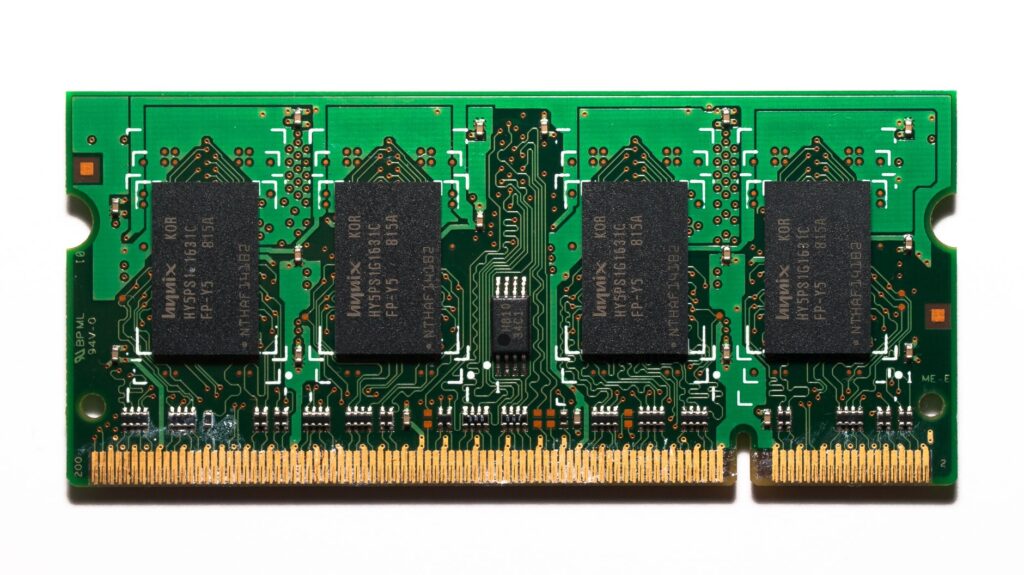
Dokładenie RAM to zwykle najtańsza i najskuteczniejsza opcja, jeśli Twój laptop lub komputer na to pozwala. W laptopach używa się kości w formacie SO-DIMM — przed zakupem sprawdź w specyfikacji producenta, czy pamięć RAM da się w ogóle wymienić (część ultrabooków ma ją przylutowaną na stałe) i jaki typ (DDR4 czy DDR5) obsługuje płyta.
Zewnętrzna karta graficzna (eGPU) ma sens głównie przy laptopach z odpowiednim złączem (Thunderbolt) i tylko jeśli zależy Ci na maksymalnej prędkości — to drogie i niszowe rozwiązanie, nieopłacalne dla większości czytelników tego poradnika.
Nowy komputer wart jest rozważenia dopiero, gdy obecny sprzęt nie pozwala domontować RAM. Zamiast klasycznego desktopa coraz częściej wybiera się do tego celu mini PC z dużą ilością pamięci — to osobny temat, do którego jeszcze wrócimy w rankingu na tym blogu.
Wskazówka: nie inwestuj w sprzęt na wyrost. Krok 5 pokaże, jak sprawdzić realną prędkość na tym, co masz, zanim wydasz jakiekolwiek pieniądze.
Krok 5: Sprawdź realną prędkość, zanim zainwestujesz
Zamiast zgadywać, przetestuj najmniejszy, najlżejszy model (np. Phi-4 Mini albo Gemma 3 4B — działają już przy 4 GB RAM) zaraz po instalacji Ollamy lub LM Studio. Jeśli nawet taki model odpowiada zauważalnie wolno, problemem może być nie tyle brak RAM, co inne aplikacje zajmujące pamięć w tle (przeglądarka z wieloma kartami, aplikacje do komunikacji) — zamknij je i spróbuj ponownie, zanim uznasz, że sprzęt jest za słaby.
Najczęstsze problemy
Aplikacja zawiesza się albo system zaczyna zwalniać przy ładowaniu modelu. Model jest za duży na dostępną pamięć. Wróć do tabeli w kroku 3 i wybierz mniejszą wersję (np. 7B zamiast 14B) albo wersję mocniej skompresowaną (kwantyzacja Q4 zamiast Q5/Q8).
Odpowiedzi są bardzo wolne, mimo że RAM teoretycznie wystarcza. Zamknij inne aplikacje w tle i skróć długość kontekstu rozmowy w ustawieniach — im dłuższa historia czatu, tym więcej pamięci model zużywa na bieżąco. Więcej sposobów na przyspieszenie opisujemy w poradniku o uruchamianiu modeli lokalnie.
Karta graficzna NVIDIA lub AMD nie jest wykrywana przez Ollamę albo LM Studio. Sprawdź, czy masz zainstalowany aktualny sterownik — dla kart NVIDIA wersję 550 lub nowszą, dla AMD sterownik ze wsparciem ROCm. Starsze sterowniki to najczęstsza przyczyna tego problemu.
Model pobiera się bardzo długo albo brakuje miejsca na dysku. Sprawdź w kroku 3, ile realnie waży wybrana wersja modelu, i porównaj z wolnym miejscem na dysku. Pobieranie kilkudziesięciu GB przez wolne łącze potrafi zająć godzinę i więcej — to normalne, nie oznacza błędu.
Najczęściej zadawane pytania
Czy da się uruchomić lokalne AI bez karty graficznej?
Tak. Model policzy na procesorze zamiast na GPU — działa wolniej, ale w pełni funkcjonalnie. Dla modeli 7-8B to zwykle kilka tokenów na sekundę, co wystarcza do codziennych pytań.
Ile RAM potrzeba minimalnie, a ile komfortowo?
Absolutne minimum dla najmniejszych modeli to 8 GB RAM. Do komfortowej pracy z modelem 13-14B, który realnie konkuruje jakością z darmowymi wersjami chatbotów chmurowych, LM Studio zaleca 16 GB — to sensowny punkt odniesienia przy zakupie nowego sprzętu.
Czy warto kupować nowy komputer tylko pod lokalne AI, czy poczekać?
Jeśli Twój obecny laptop lub komputer pozwala dołożyć RAM, to zwykle tańsza i szybsza droga niż wymiana całego sprzętu. Nowy komputer ma sens dopiero, gdy pamięci nie da się rozbudować, a regularnie korzystasz z większych modeli.
Laptop czy desktop do lokalnego AI?
Desktop łatwiej rozbudować (RAM, ewentualnie karta graficzna) i zwykle oferuje więcej mocy za tę samą cenę. Laptop wygrywa mobilnością — a przy procesorach Apple Silicon z pamięcią zunifikowaną potrafi zaskakująco dobrze radzić sobie nawet z większymi modelami.