Jak skanować dokumenty iPhonem? Bez instalowania czegokolwiek: otwórz Notatki, w notatce stuknij przycisk załączników (spinacz) i wybierz Skanuj dokumenty. W iOS 27 to samo potrafi aplikacja Podgląd, która zapisuje skan od razu jako osobny plik PDF. Sprawdziłem oba sposoby na iPhonie 17 Pro z iOS 27.0.1 na zwykłym paragonie z pizzerii. Poniżej kroki, wyniki i kilka rzeczy, których nie ma w instrukcji Apple: skaner sam dorabia strony, PDF z Notatek był kilka razy większy, a opcje eksportu nie zawsze działają tak, jak sugerują ich nazwy.
Który sposób wybrać
| Notatki | Podgląd | |
|---|---|---|
| Gdzie trafia skan | do notatki, PDF trzeba zapisać osobno | od razu osobny plik PDF |
| Nazwa pliku | z rozpoznanego tekstu (u mnie z błędem) | „Zeskanowany dokument” |
| Wielkość PDF w moim teście | 3,4 MB za 3 strony | 427 KB za 1 stronę, 918 KB za 4 strony |
| Kadrowanie, obracanie, filtry | tak | tak |
| Eksport do JPEG/PNG/HEIC/TIFF | nie | tak |
Notatki są dobre, gdy chcesz trzymać skany razem z innymi notatkami, na przykład paragony z jednego wyjazdu. Do maila, urzędu albo na dysk lepszy jest Podgląd: plik był wyraźnie mniejszy i od razu ma neutralną nazwę.
Jak skanować dokument w Notatkach
Instrukcja według podręcznika iPhone’a:
- Otwórz aplikację Notatki i utwórz nową notatkę albo otwórz istniejącą.
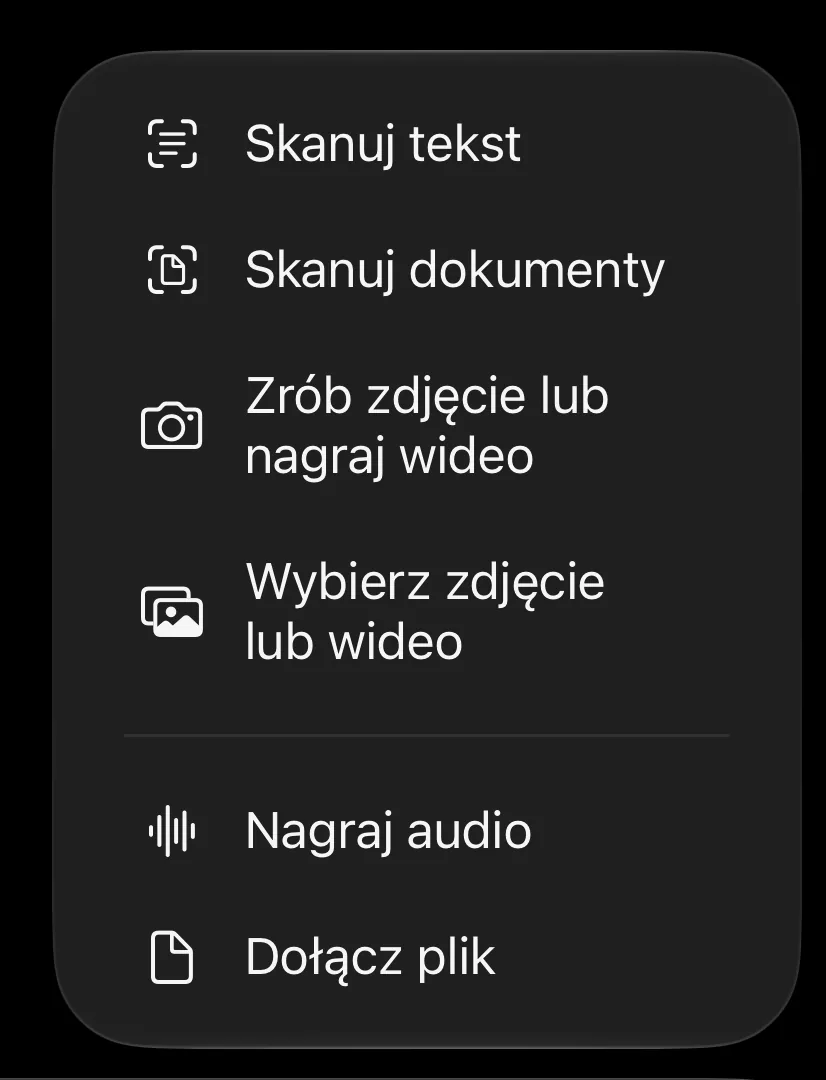
- Stuknij przycisk załączników (spinacz nad klawiaturą), a następnie Skanuj dokumenty.
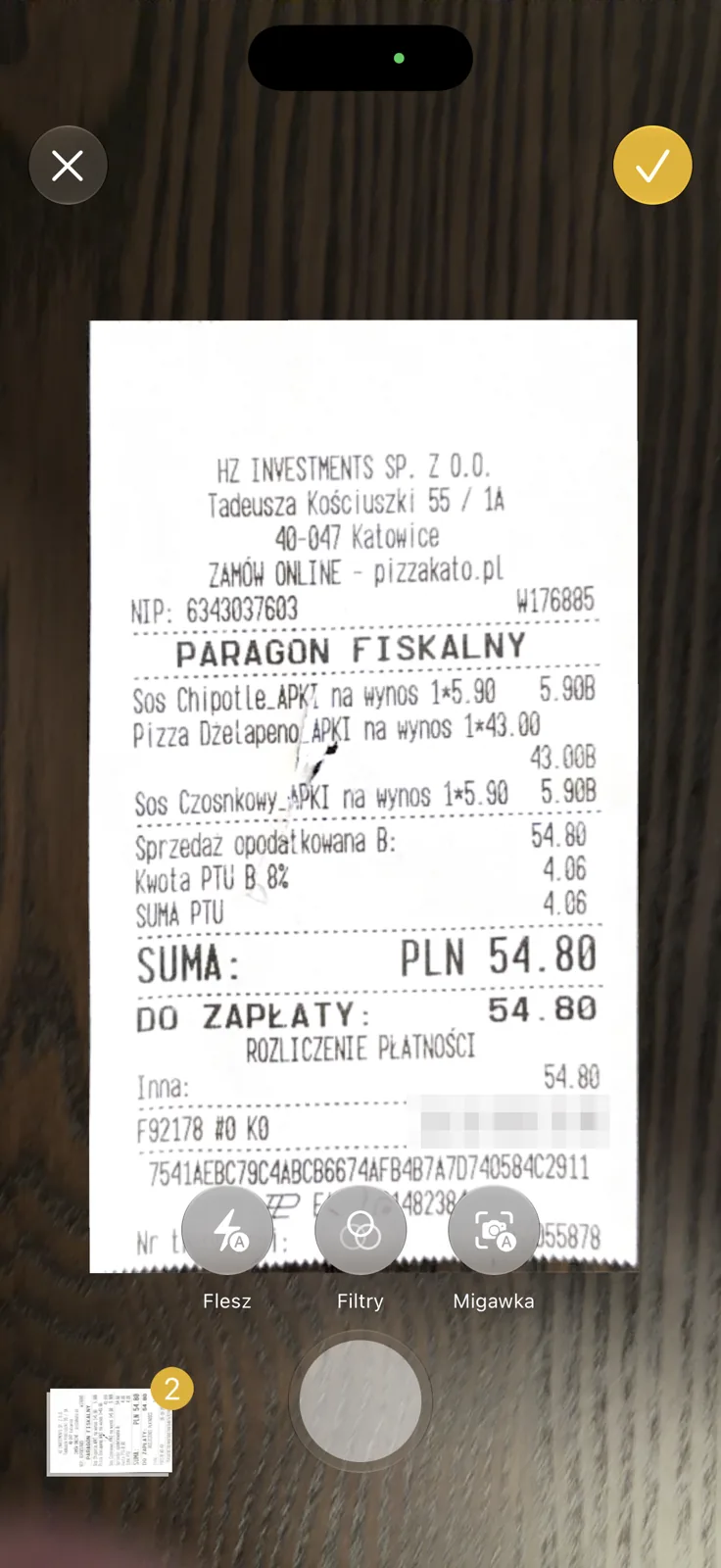
- Ustaw iPhone’a tak, żeby strona dokumentu była widoczna na ekranie. W razie potrzeby zmień ustawienia Flesz i Filtry.
- Trzymaj telefon nieruchomo. iPhone sam zrobi zdjęcie, gdy wykryje krawędzie strony.
- Zeskanuj kolejne strony, a na końcu stuknij Gotowe (w iOS 27 to żółty przycisk ✓).
Uwaga na tryb automatyczny: skaner sam dorabia strony
W trybie automatycznym skaner nie kończy po jednej kartce. Robi kolejny skan za każdym razem, gdy telefon znów najedzie na dokument. U mnie wyglądało to tak: skan się zrobił, mignął podgląd, odsunąłem telefon i wróciłem nad paragon, a skaner zrobił następny. Z jednego paragonu wyszły 3 strony. Pierwsza była rozmazana i obrócona o 90°, druga też obrócona, dopiero trzecia prosta i ostra.
Dwie rady:
- Po pierwszym udanym skanie od razu stuknij ✓ albo przełącz Migawkę na tryb ręczny (stuknij przycisk Migawka, potem przycisk spustu). W trybie ręcznym po każdym zdjęciu pojawiają się Powtórz i Pozostaw oraz uchwyty do poprawienia narożników. Jedno zdjęcie to jedna strona.
- Przed wysłaniem przejrzyj miniatury stron. Złą stronę przytrzymaj palcem: menu ma Obróć w lewo, Obróć w prawo, Filtry, Przytnij stronę, Wstaw pustą stronę, Wstaw z pliku, Skanuj strony i Usuń stronę.
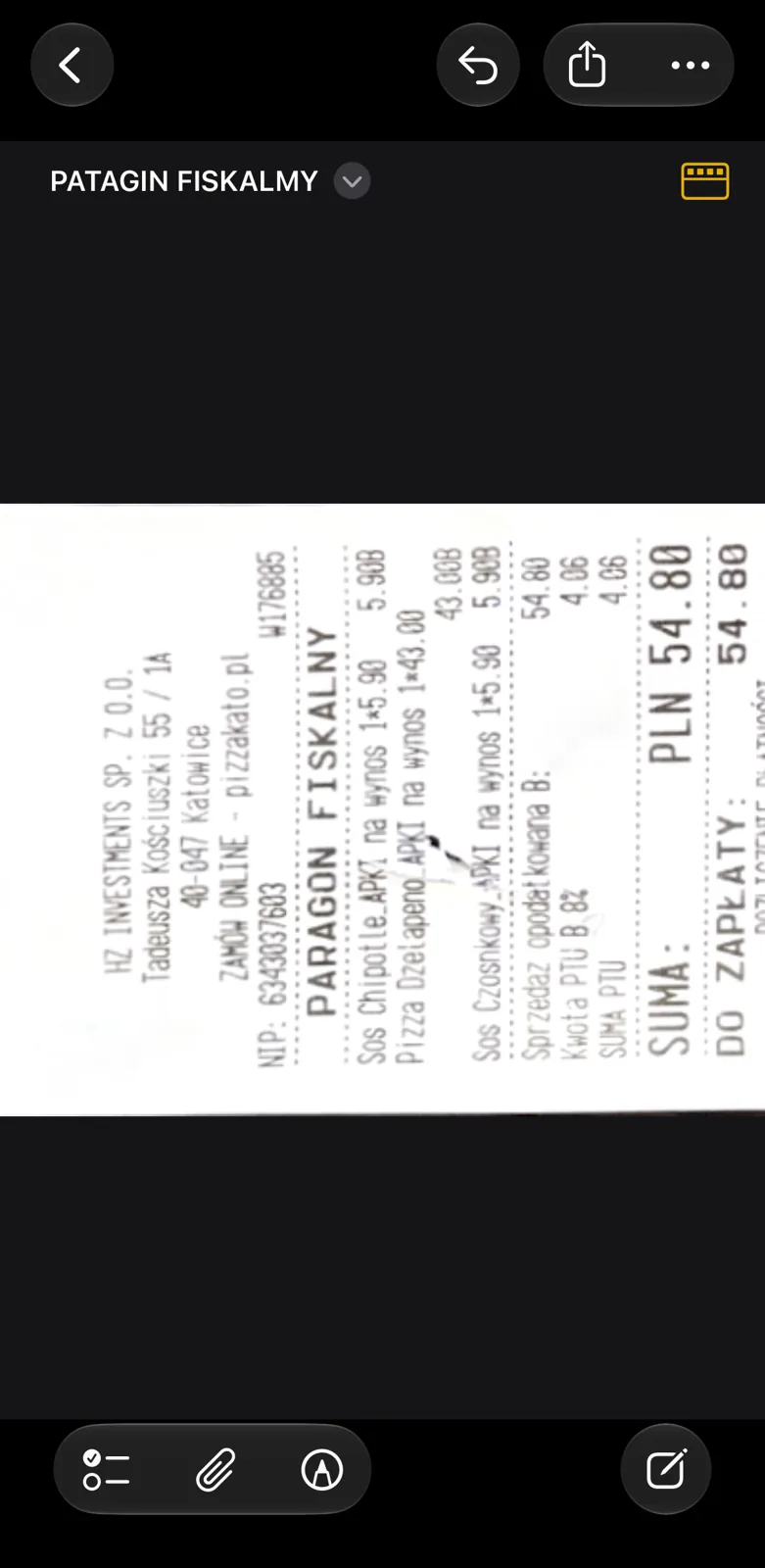
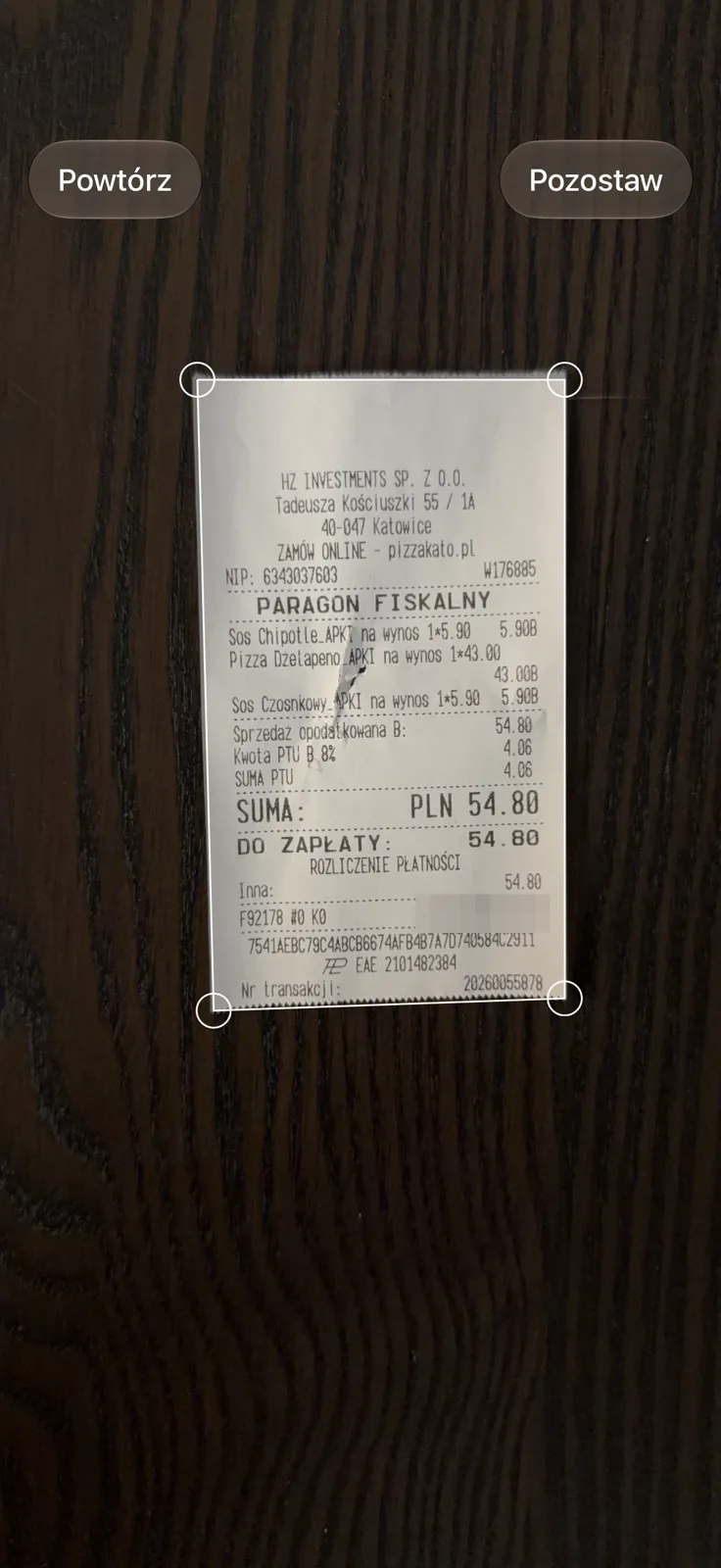
Wskazówka: jeśli telefon nie widzi krawędzi kartki, połóż ją na ciemniejszym, jednolitym tle.
Tytuł notatki i nazwa pliku z rozpoznanego tekstu
Notatki same nadały tytuł z tekstu na skanie. Zamiast „PARAGON FISKALNY” wyszło „PATAGIN FISKALMY”, a plik PDF dostał jeszcze inną błędną nazwę: „PATAGIN FISKALNY”. Zanim wyślesz skan komuś, popraw tytuł albo nazwę pliku (Zmień nazwę w menu skanu).
Jak zapisać skan z Notatek jako PDF
Tu łatwo się pomylić. Przycisk Udostępnij na górze notatki dotyczy całej notatki: u mnie pokazywał między innymi łącze iCloud, Otwórz w Pages i Eksportuj jako Markdown, ale nie zapis PDF-a do Plików. PDF jest w menu samego skanu: stuknij skan (przycisk menu przy załączniku), a pojawią się Szybki przegląd, Udostępnij, Zachowaj w Plikach, Drukuj, Kopiuj, Zmień nazwę i Usuń (podręcznik iPhone’a).
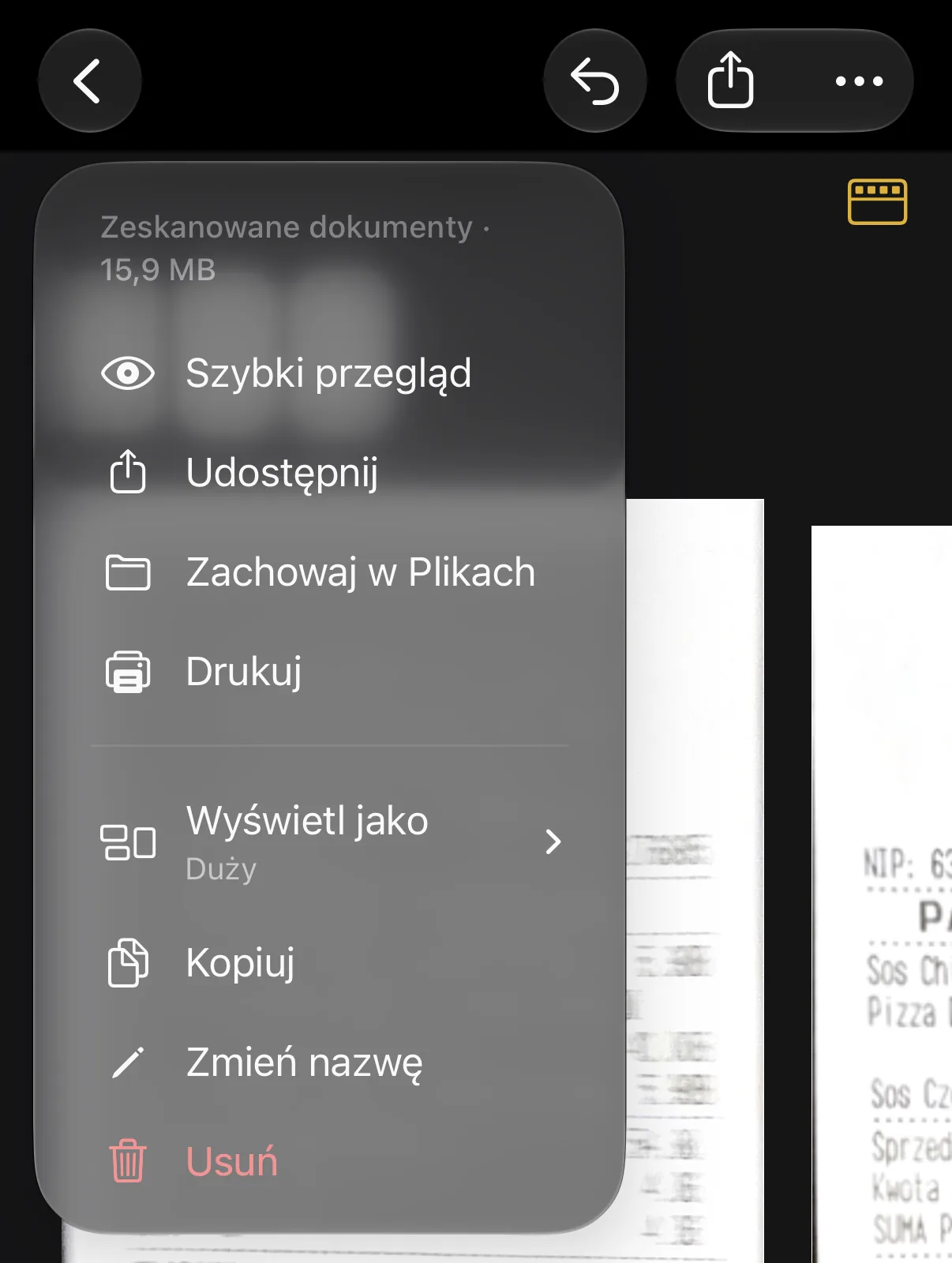
Ciekawostka: w notatce skan zajmował 15,9 MB, a wysyłany PDF z tych samych 3 stron miał 3,4 MB.
Jak skanować w aplikacji Podgląd
Podgląd to aplikacja do plików PDF i obrazków, która jest w iOS 27. Skanowanie wygląda tam tak (podręcznik iPhone’a):
- Otwórz aplikację Podgląd.
- Stuknij Skanuj dokumenty.
- Ustaw iPhone’a tak, żeby dokument był widoczny na ekranie. Telefon sam zarejestruje stronę.
- Żeby zrobić zdjęcie samodzielnie, przełącz Migawkę na tryb ręczny i stuknij przycisk spustu.
- Powtórz dla kolejnych stron i na koniec stuknij niebieski ✓.
Skaner wygląda tak samo jak w Notatkach i w trybie automatycznym też dorabia strony: przy pierwszej próbie z jednego paragonu wyszły mi 4 strony. Z migawką ręczną była jedna.
Różnica jest w pliku. Podgląd zapisał skan jako „Zeskanowany dokument” w folderze Podgląd w aplikacji Pliki. Jedna strona miała 427 KB, cztery strony 918 KB, czyli kilka razy mniej niż PDF z Notatek. Nazwę zmienisz w menu przy nazwie pliku (Zmień nazwę). Tam są też Powiel, Przenieś, Eksportuj i Drukuj (podręcznik iPhone’a).
Wyszukiwanie tekstu w skanie na iPhonie
Na dolnym pasku Podglądu jest lupa. Szukałem w skanie paragonu słów „ZAPŁATY”, „kościuszki” (małymi literami, z „ś”) i frazy „do zapłaty”. Każde znalazło się na skanie i zostało podświetlone. Polskie znaki działają, a wielkość liter domyślnie nie ma znaczenia. Przy lupie są opcje Całe wyrazy i Uwzględniaj wielkość liter: z tą drugą wpisane małymi „zapłaty” nie dało żadnego wyniku, bo na paragonie jest „ZAPŁATY”. Podświetlenie bywało lekko przesunięte względem słowa, ale trafiało we właściwe miejsce.

Ważne zastrzeżenie: to wyszukiwanie działa na iPhonie, ale nie dzięki tekstowi zapisanemu w pliku. Wyjaśniam to w następnej sekcji.
PDF z tekstem do wyszukiwania i mniejszy plik: co naprawdę działa
W Podglądzie otwórz plik, stuknij menu przy nazwie, wybierz Eksportuj i format PDF. Uwaga: okno eksportu domyślnie ustawia HEIC, czyli obrazek, więc PDF trzeba zaznaczyć ręcznie. Opcje są takie: Rozdzielczość, Utwórz PDF/A, Utwórz zlinearyzowany PDF, Osadź tekst, Optymalizuj obrazki dla ekranu i Zachowuj obrazki w formacie JPEG. Wszystkie są domyślnie wyłączone. Według Apple „Osadź tekst” rozpoznaje tekst na skanie, żeby dało się go wyszukiwać, a dwie ostatnie opcje mają zmniejszać plik.
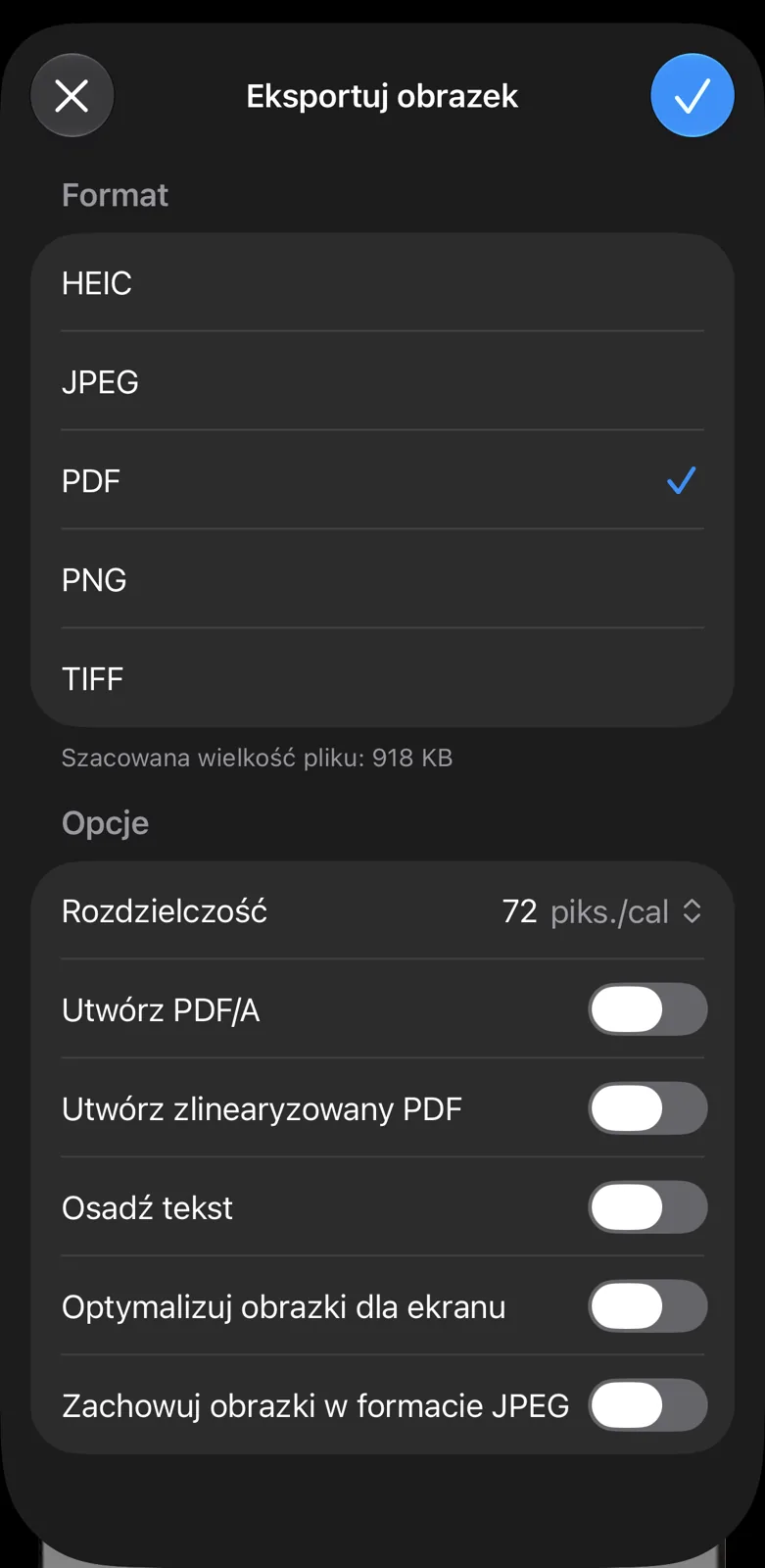
Sprawdziłem to na dwa sposoby, a pliki obejrzałem potem na komputerze.
1. Eksport gotowego skanu (PDF do PDF). Ten sam jednostronicowy skan wyeksportowałem raz z „Osadź tekst”, raz z „Optymalizuj obrazki dla ekranu” i „Zachowuj obrazki w formacie JPEG”. Oba pliki i oryginał miały dokładnie po 426 711 bajtów, w środku był ten sam obrazek, a różniły się tylko datą i identyfikatorem. W żadnym nie było warstwy tekstu, także w tym z „Osadź tekst”. Szacowana wielkość w oknie eksportu nie zmieniała się po przełączaniu opcji.
2. Eksport zdjęcia (zdjęcie z aparatu do PDF). Zrobiłem zwykłe zdjęcie paragonu aparatem (1,3 MB), otworzyłem je w Podglądzie i wyeksportowałem do PDF dwa razy. Bez opcji wyszło 2,4 MB i bez tekstu. Z „Osadź tekst”, „Optymalizuj” i „JPEG” plik miał 2,4 MB i ten sam obrazek w pełnej rozdzielczości, ale tym razem z warstwą tekstu. Na komputerze dało się w nim znaleźć „PARAGON”, „Katowice”, numer NIP i kwoty. Nie znalazły się za to „Kościuszki” ani „ZAPŁATY”, bo rozpoznany tekst miał porozbijane litery i kilka pomyłek.
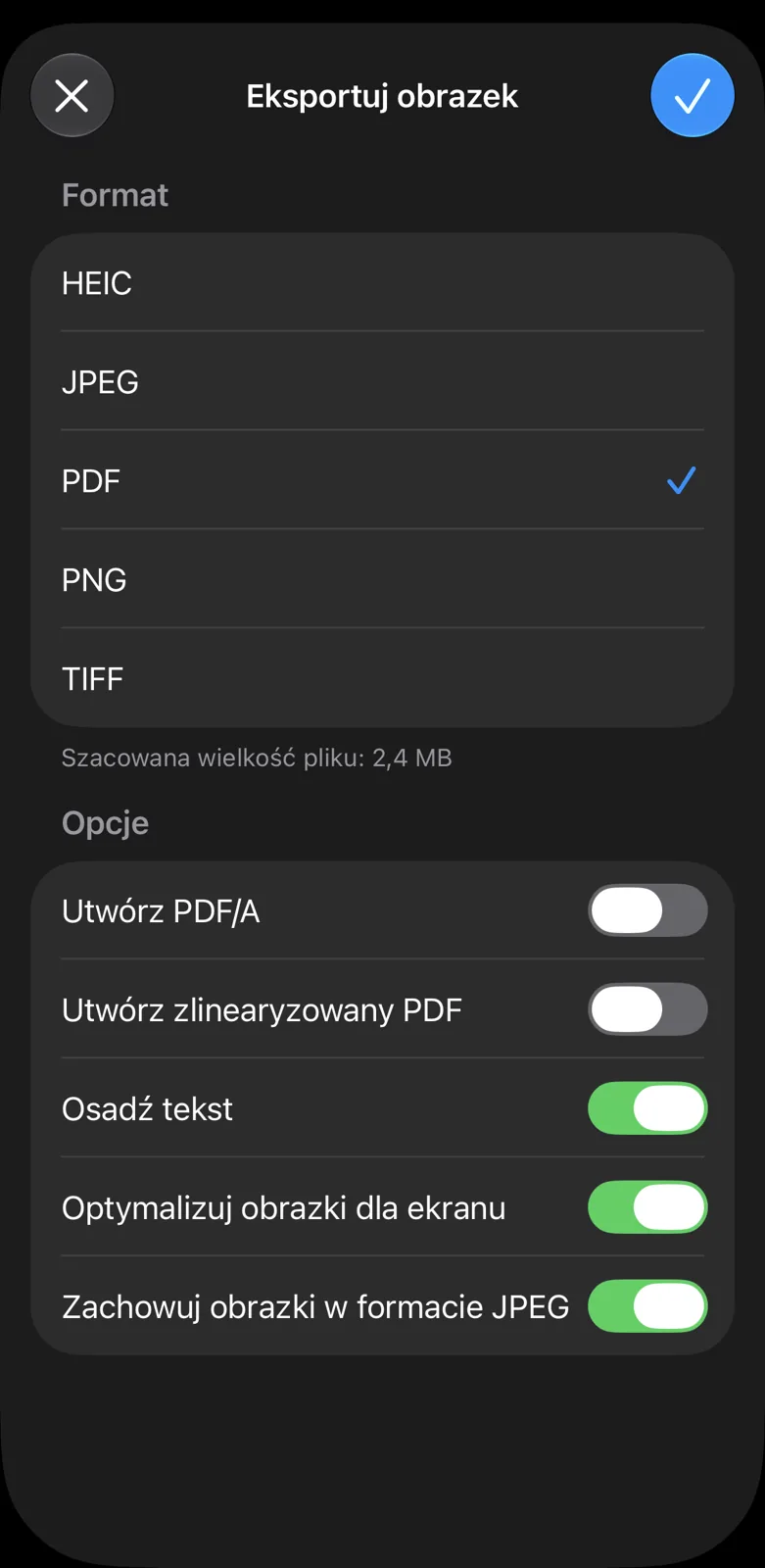
Co z tego wynika (iOS 27.0.1, październik 2026):
- „Osadź tekst” zadziałało tylko przy zamianie zdjęcia na PDF, a przy eksporcie gotowego skanu nie dodało nic. Rozpoznany tekst jest przybliżony: krótkie słowa i liczby się znajdują, dłuższe wyrazy z nieostrego druku już niekoniecznie.
- Lupa w Podglądzie działa także bez tekstu w pliku, bo iPhone najpewniej rozpoznaje tekst na obrazku na bieżąco. Gdy wyślesz taki skan mailem albo otworzysz go na komputerze z Windows, wyszukiwanie i kopiowanie tekstu nie zadziała.
- „Optymalizuj obrazki dla ekranu” i „Zachowuj obrazki w formacie JPEG” w żadnym moim teście nie zmniejszyły pliku. Najprostszy sposób na mały PDF to po prostu skan z Podglądu: 427 KB na stronę, mniej niż zdjęcie zamienione na PDF (2,4 MB).
- Zdjęcie zamienione na PDF jest większe od samego zdjęcia: 1,3 MB zdjęcia dało 2,4 MB PDF-a.
Skan wyeksportujesz też jako obrazek: HEIC, JPEG, PNG lub TIFF. W oknie eksportu do HEIC jest suwak Wielkość i ustawienie rozdzielczości.
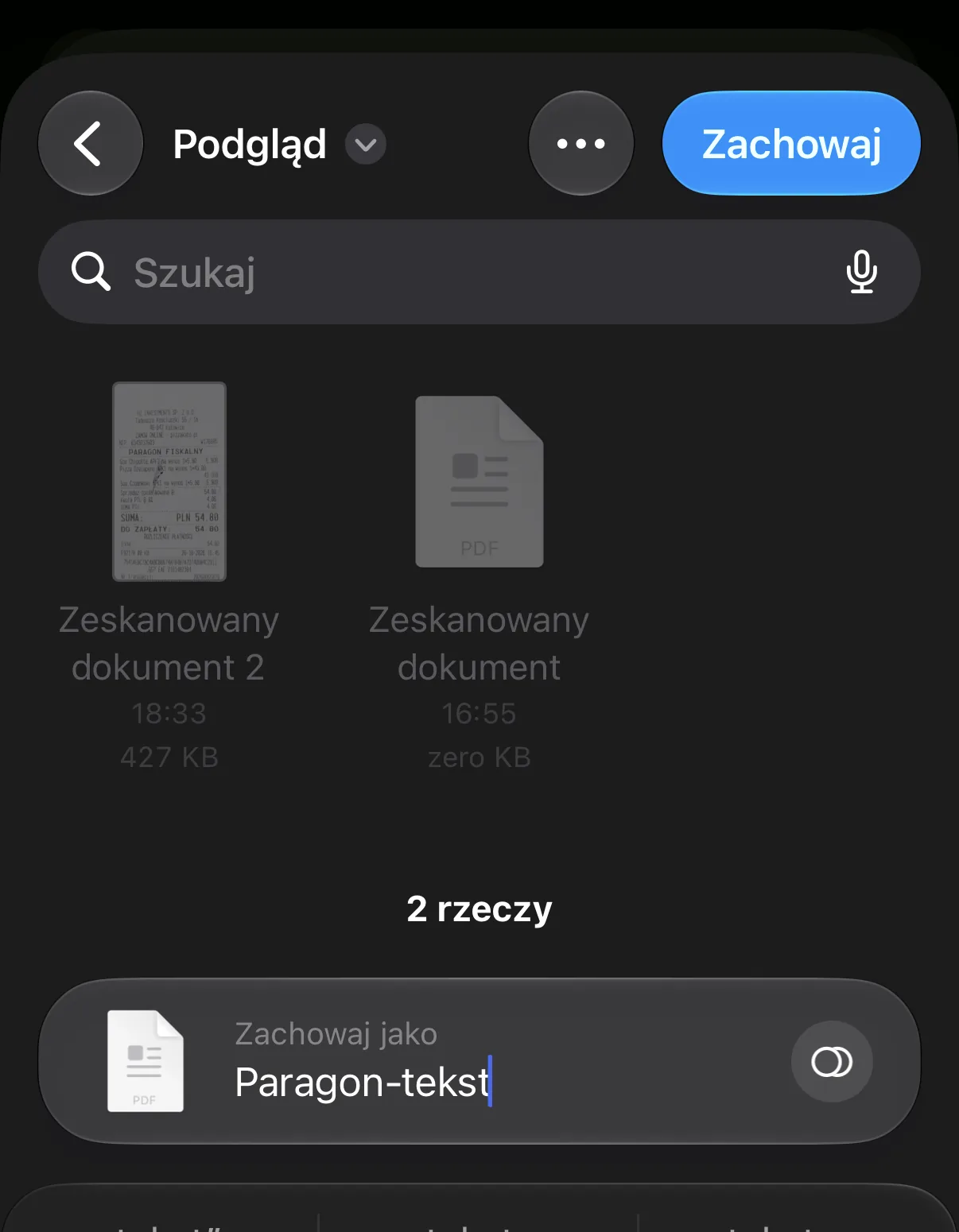
Uwaga: przy eksporcie nie nadpisuj pliku, który masz otwarty. Pierwszy eksport zapisałem pod tą samą nazwą co oryginał i w oknie „Zastąp istniejącą rzecz” wybrałem Zastąp. Potem plik otwierał się jako czarny ekran, a na liście w Plikach miał zero KB. Wpisz nową nazwę w polu Zachowaj jako albo wybierz Pozostaw obie.
Jak podpisać zeskanowany dokument
Skan umowy czy formularza podpiszesz palcem, bez drukowania. W aplikacjach takich jak Notatki i Zdjęcia służą do tego Oznaczenia (podręcznik iPhone’a):
- Otwórz dokument i stuknij przycisk Oznaczenia.
- Na pasku narzędzi stuknij przycisk dodawania (+), a potem Dodaj podpis.
- Podpisz się palcem i stuknij Gotowe. Żeby mieć więcej miejsca, obróć telefon poziomo.
- Przeciągnij podpis w odpowiednie miejsce. Niebieskie kropki na ramce zmieniają jego wielkość.
iPhone zapamiętuje podpis, więc przy następnym dokumencie wybierasz go z listy. Możesz zapisać kilka podpisów, na przykład pełny i same inicjały.
W Podglądzie na dolnym pasku jest przycisk Wypełnianie formularza. U mnie po jego stuknięciu pojawiło się „Dodaj rzecz formularza do PDF” z opcjami Dodaj podpis i Dodaj pole tekstowe formularza. W gotowych formularzach PDF stukasz w pole i wpisujesz dane (podręcznik iPhone’a).
Skanowanie tekstu zamiast całego dokumentu
Jeśli potrzebujesz tylko tekstu, a nie PDF-a (na przykład numeru konta z faktury), skorzystaj z funkcji Tekst na żywo. W aparacie skieruj telefon na tekst i stuknij przycisk wykrywania tekstu, gdy pojawi się żółta ramka. Zaznaczony tekst skopiujesz, przetłumaczysz albo udostępnisz (podręcznik iPhone’a). W Notatkach to samo daje opcja Skanuj tekst pod spinaczem: tekst trafia od razu do notatki.
Tekst na żywo działa po polsku, bo polski jest na liście języków tej funkcji w iOS 27 (Apple). To jedna z niewielu funkcji „inteligentnych” iPhone’a, które obsługują nasz język. Apple Intelligence i nowa Siri polskiego nie znają, o czym piszemy w tekście Siri po polsku: kiedy?.
Najczęściej zadawane pytania
Jak skanować dokumenty iPhonem bez aplikacji?
Wystarczą wbudowane Notatki: w notatce stuknij spinacz i wybierz Skanuj dokumenty. W iOS 27 możesz też użyć aplikacji Podgląd i opcji Skanuj dokumenty. Żadna z nich nie wymaga zakładania konta ani płacenia.
Dlaczego iPhone zeskanował kilka stron zamiast jednej?
W trybie automatycznym skaner robi nowy skan za każdym razem, gdy telefon znów najedzie na kartkę. Po pierwszym skanie od razu stuknij ✓ albo przełącz Migawkę na tryb ręczny. Zbędne strony usuniesz, przytrzymując miniaturę strony i wybierając Usuń stronę.
Jak zmniejszyć PDF ze skanu, żeby zmieścił się w mailu?
Skanuj w Podglądzie, a nie w Notatkach: w moim teście jedna strona z Podglądu miała 427 KB, a 3 strony z Notatek 3,4 MB. Opcje eksportu „Optymalizuj obrazki dla ekranu” i „Zachowuj obrazki w formacie JPEG” w iOS 27.0.1 nie zmieniły u mnie wielkości pliku.
Czy w PDF ze skanu iPhone’a da się wyszukiwać tekst?
Na iPhonie tak, bo Podgląd rozpoznaje tekst na bieżąco, także z polskimi znakami. W samym pliku tekstu nie ma, więc na komputerze wyszukiwanie nie zadziała. Plik z warstwą tekstu dostałem tylko wtedy, gdy zamieniłem zwykłe zdjęcie na PDF z włączonym „Osadź tekst”, i nawet wtedy tekst miał błędy.
Gdzie znajdę zeskanowany plik na komputerze?
Jeśli używasz iCloud, notatki zobaczysz na Macu i na stronie iCloud.com, a pliki zapisane w iCloud Drive także w aplikacji iCloud dla Windows. Bez iCloud najprościej wysłać sobie PDF mailem. Jak przenieść całe dane na nowy komputer, opisujemy w poradniku jak przenieść dane ze starego komputera na nowy.
Jak testowałem
iPhone 17 Pro, iOS 27.0.1, język polski, 26 października 2026. Dokument: paragon fiskalny z pizzerii, skanowany na ciemnym blacie. Wielkości plików odczytane w aplikacji Pliki i w oknie Informacje w Podglądzie. Trzy PDF-y ze skanu i dwa ze zdjęcia sprawdziłem na komputerze z Linuksem (pdftotext, pdffonts, pdfimages): dokładny rozmiar, obrazek w środku i obecność warstwy tekstu. To test jednego dokumentu na jednym telefonie, więc przy innych dokumentach i wersjach iOS wyniki mogą się różnić.
Źródła
- Podręcznik iPhone’a: Skanowanie tekstu i dokumentów w Notatkach
- Podręcznik iPhone’a: Praca z plikami PDF w Notatkach
- Podręcznik iPhone’a: Skanowanie tekstu i dokumentów w Podglądzie
- Podręcznik iPhone’a: Zachowywanie i zmienianie nazwy plików w Podglądzie
- Podręcznik iPhone’a: Eksportowanie i kompresowanie plików PDF
- Podręcznik iPhone’a: Wypełnianie formularzy i podpisywanie dokumentów
- Podręcznik iPhone’a: Wypełnianie i podpisywanie formularzy PDF w Podglądzie
- Podręcznik iPhone’a: Tekst na żywo w aparacie
- Apple: dostępność funkcji iOS 27